KIRA B-Range Software
59803240 (07/25)
59803240 (07/25)
Šiame dokumente aprašyta programinė įranga galioja visiems KIRA B serijos robotams.
Instrukcijose pateiktos ekrano nuotraukos gali šiek tiek skirtis, priklausomai nuo jūsų prietaiso ir montavimo rinkinių.
Ekranas yra lietimui jautrus, dar vadinamas jutikliniu ekranu. Funkcijai pasirinkti užtenka greitai bakstelėti pirštu.
Jutikliniame ekrane naudotojas, be kita ko, gali nustatyti pagrindinius prietaiso nustatymus, planuoti maršrutus, peržiūrėti valymo ataskaitas, šalinti gedimus ir peržiūrėti informaciją apie valymo eigą bei prietaiso būklę.
Prietaiso būsenos informacija rodoma jutiklinio ekrano viršutiniame krašte, pvz., laikas. Meniu ir valdymo elementai rodomi ekrano centre esančioje meniu srityje. Priklausomai nuo meniu, dešiniajame, kairiajame ir apatiniame krašte rodomi skirtingi simboliai.
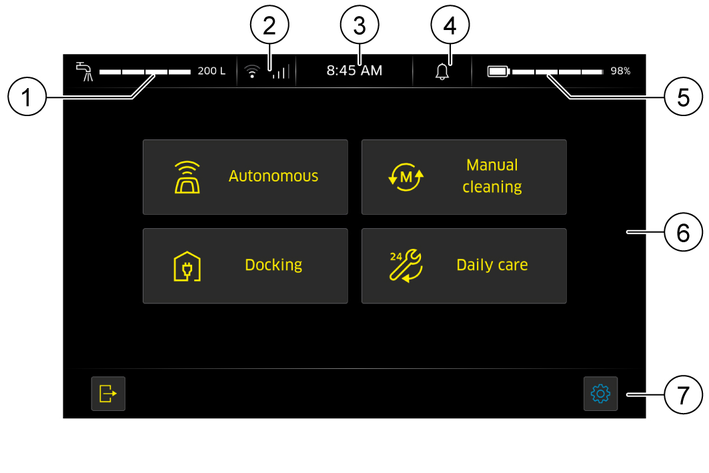
Ekrano struktūra
Kai kurie darbo veiksmai kartojasi įvairiuose programinės įrangos meniu ir čia paaiškinami atskirai.
Funkcijos, kurioms reikalingas slaptažodisKai kurioms funkcijoms, pvz., maršrutų nutraukimui ir atnaujinimui, reikia įvesti naudotojo slaptažodį. Bakstelėjus reikiamą mygtuką, atidaromas įvesties dialogo langas.
Prieigos teisėsKiekvienam naudotojui priskiriami įgaliojimai, kad būtų galima nustatyti, kokias funkcijas galima vykdyti. Šių leidimų reikia laikytis atliekant visas funkcijas. Pagrindiniuose nustatymuose iš anksto sukonfigūruoti įvairūs vaidmenų pasiūlymai, kuriuos galite redaguoti pagal savo poreikius.
Meniu naršymasPagrindiniuose meniu bakstelėdami atitinkamus mygtukus galite pereiti į papildomus meniu. Paprastai į aukštesnio lygio meniu galite grįžti bakstelėję  . Jei meniu nėra aiškaus pakeitimų išsaugojimo mygtuko, pakeistos nuostatos pritaikomos peršokus atgal.
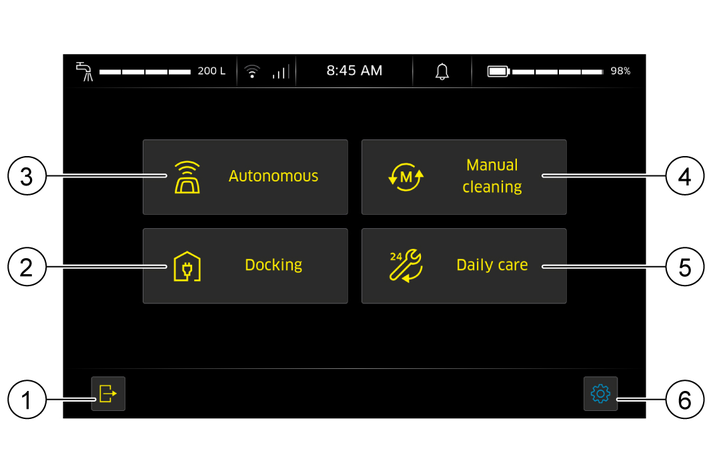
Iš pagrindinio ekrano galite pasiekti pagrindinius meniu ir nustatymus bakstelėję piktogramą  arba atitinkamą mygtuką.
Atsijungti galite bakstelėję  simbolį.
Jei atpažįstamas Padėties kodas, būsenos juostoje rodomas pranešimas.
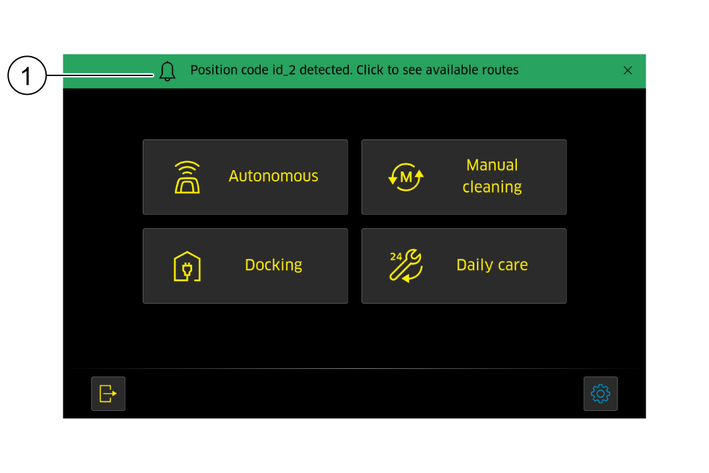
Bakstelėjus pranešimą, atveriama maršrutų, galimų atitinkamoje padėtyje, apžvalga. Žr. Autonominė sritis sk.
Bakstelėkite simbolį  , kad iš kitų meniu grįžtumėte į pagrindinį ekraną.
Veikiant autonomiškai, mašina savarankiškai valo vieną ar daugiau iš anksto suprogramuotų paviršių. Programuojama važiuojant ir išsaugant maršrutą.
Jei reikia, atverkite pradžios ekraną.
Bakstelėdami pasirinkite meniu
Atidaromas apžvalgos puslapis su autonominėmis funkcijomis.
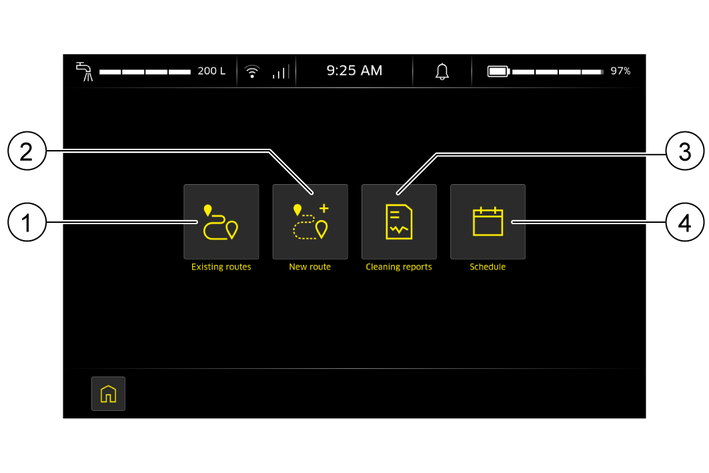
Išmokus maršrutą, valymo užduotis atliekama rankiniu būdu, įrašoma į procesą ir išsaugoma autonominiam valymui.
Patarimai, kaip optimaliai suprojektuoti maršrutą, pateikiami sąrankos vadove. Būtina laikytis autonominio veikimo taisyklių, pvz., prie maršruto pradžios taško turi būti pridedamas padėties kodas.
Programuojant išsaugoma ši informacija apie maršrutą:
Mašinos važiavimo kelias.
Vietos, kuriose įjungtos arba išjungtos valymo funkcijos.
Parametrų nustatymai, pvz., vandens naudojimo, valiklio dozės, šepečio sūkių dažnio ir siurbimo galios ir šepečio prispaudimo slėgio. Galimi parametrai priklauso nuo jūsų prietaiso ir įrangos.
Garsinio signalo įjungimas (pvz., prie perėjos)
Neįrašoma:
Trumpos pertraukos programuojant
Važiavimo greitis programuojant
Ar naudotojui leidžiama programuoti naujus maršrutus, priklauso nuo jo vaidmens, t. y. nuo jo įgaliojimų.
Atverkite pradžios meniu ir pradėkite programavimo procesą per
Pasirinkite, ar valymas turi vykti programavimo metu, ar valymas turi būti tik imituojamas. Imituojamo programavimo metu visos valymo parinktys įrašomos, bet aktyviai nevykdomos.
Būtinosios išankstinės sąlygos:
Baterija yra iki galo įkraunama.
Švaraus vandens talpykla yra pilna
Nešvaraus vandens talpykla yra tuščia.
Patvirtinkite, kad atitinkama išankstinė sąlyga įvykdyta, naudodami  arba išeikite iš meniu naudodami
 simbolį ir įvykdykite išankstines sąlygas.
Mašiną pastatykite pradžios taške. Norėdami tai padaryti, nustatykite prietaiso priekį maždaug 1 m atstumu nuo padėties kodo ir palaukite, kol prietaisas atpažins padėties kodą.
Patvirtinkite padėties kodą.
Apvažiuokite valytiną plotą. Laikykitės nustatytų atstumų. Žr. prietaiso naudojimo instrukciją.
Tiesioginiame žemėlapyje rodoma jau apeita teritorija ir iki šiol nueitas maršrutas. Dabartinę padėtį rodo mažas prietaisas.
Valydami pirmiausia įjunkite siurbimą ir tik tada paleiskite vandenį. Tai neleidžia vandeniui likti ant atkarpos.
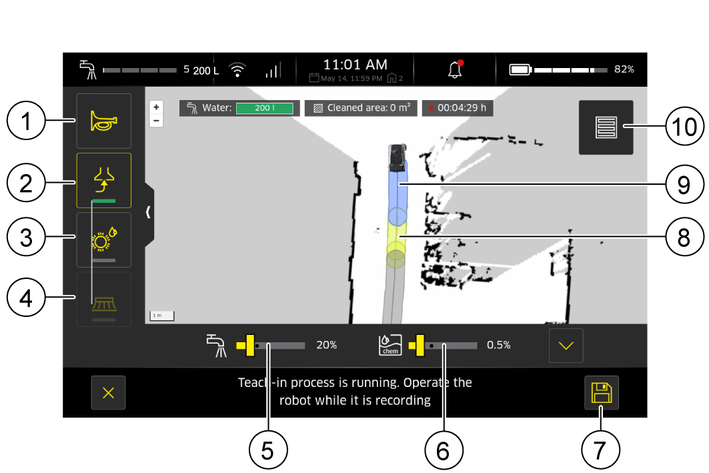
Užbaikite maršrutą.
Išjungti šoninę šluotą (tik prietaisuose su šonine šluota)
Išjunkite valymo galvutę.
Važiuokite trumpąja sekcija (apie 10–15 m) aktyvinę siurbimą, kad susiurbtumėte likusį vandenį.
Išjunkite siurbimą.
Nustatykite prietaiso padėtį.
Jeigu maršrutas turi būti baigtas prie statymo stoties, mašiną pastatykite maždaug 1 metro atstumu priešais statymo stotį.
Jeigu maršruto pabaiga turi būti tolesnių maršrutų pradžios taškas, prietaisą reikia pastatyti prieš padėties kodą.
Išsaugoti suprogramuotą maršrutą.
Bakstelėkite simbolį  .
Jeigu būtina, palaukite, kol prietaisas atpažins padėties kodą.
Bakstelėkite mygtuką
Jeigu būtina, patvirtinkite padėties kodą.
Įvedimo lauke klaviatūra įveskite maršruto pavadinimą.
Maršrutas įrašomas taikant įvestą pavadinimą.
Naudojant funkciją
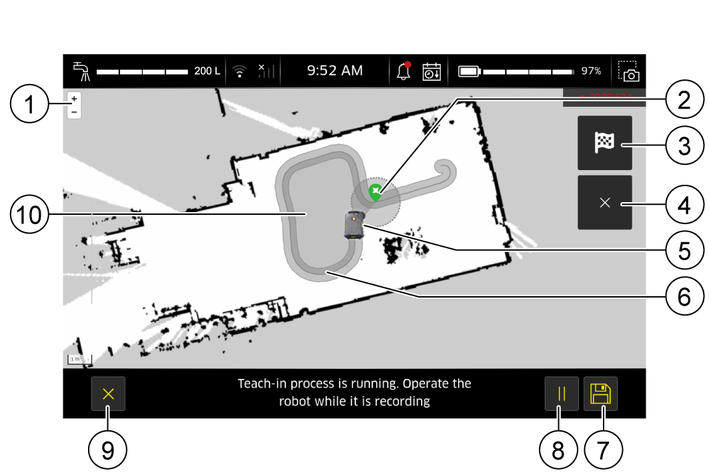
Maršruto pradžios ir pabaigos taškai turi būti identiški. Pradžios tašką galima atpažinti pagal apskritimą jutikliniame ekrane.
Maršrute kaip Smart-Fill galima apibrėžti kelias zonas. Atkarpos prieš ir po funkcijos Smart Fill programuojami kaip įprasta.
Maršrute galima apibrėžti bet kokį skaičių Smart Fill sričių,
Naudojant
Paleiskite funkciją
Maršrutą programuokite iki paviršiaus kontūro pradžios taško.
Pradiniame srities kontūro taške bakstelėkite mygtuką  . Funkciją galima atšaukti bakstelėjus simbolį .
Važiuokite aplink valomą teritoriją, kol prietaisas atsidurs tiksliniame apskritime tiesioginės transliacijos žemėlapyje.
Bakstelėkite simbolį  .
Smart-Fill sritis išsaugoma.
Tęskite funkciją
Esamus suprogramuotus maršrutus ir rutinas galima filtruoti pagal pradžios taško pozicijos kodą arba ieškoti pagal pavadinimą.
Pradiniame puslapyje bakstelėkite funkciją
Atsidariusiame puslapyje bakstelėkite funkciją
Atveriamas langas su 2 skirtukais.
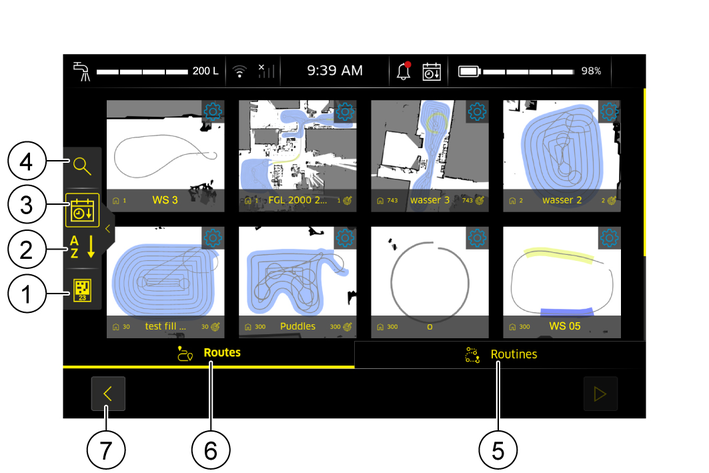
Esami maršrutai rodomi skirtuke
Susieti maršrutai rodomi skirtuke
Esamus maršrutus galima surūšiuoti pagal abėcėlę arba sukūrimo datą ir ieškoti pagal pozicijos kodą arba pavadinimą, naudojant kairėje pusėje esančius simbolius.
Bakstelėkite skirtuką
Ieškoti maršruto pagal pavadinimą.
Bakstelėkite simbolį  .
Spustelėkite įvesties lauką.
Klaviatūra įveskite ieškomo maršruto pavadinimą.
Bakstelėkite mygtuką
Rodomi rasti maršrutai.
Ieškoti maršruto atsižvelgiant į padėties kodą.
Bakstelėkite simbolį  .
Galimi maršrutai rodomi surūšiuoti pagal padėties kodą.
Bakstelėkite aplanką su ieškomu padėties kodu.
Rodomi rasti maršrutai.
Bakstelėkite skirtuką
Rodomi susieti maršrutai.
Bakstelėkite maršrutą ar rutiną, kad ją įvykdytumėte, arba bakstelėkite atitinkamo skirtuko viršutiniame dešiniajame kampe esantį krumpliaratį, kad jį redaguotumėte.
Puslapio struktūra
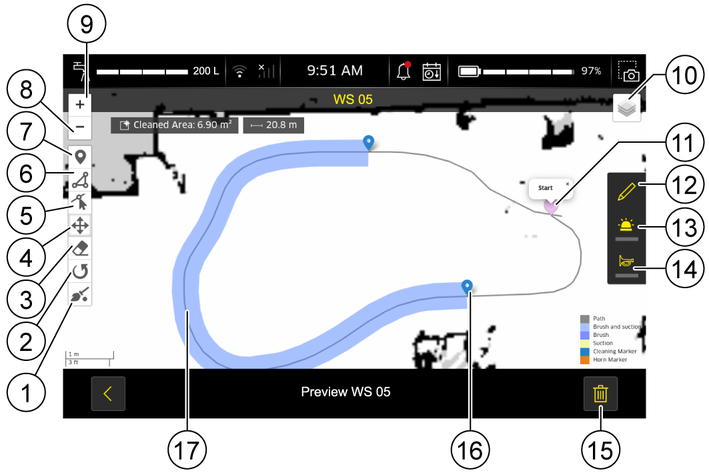
Zonos
Zonų mygtukais galite apibrėžti ir redaguoti skirtingas zonas. Naudodami piktogramą „Pasirinkti zonos tipą“ galite nuspręsti, kokio tipo zoną norite redaguoti. Galima nustatyti šiuos zonų tipus:
Draudžiama zona
Valymo robotas į šias zonas neįvažiuos net norėdamas išvengti kliūčių.NoClean zona
Šiose zonose išjungiamos visos valymo funkcijos, net jei, pvz., į jas važiuojama siekiant išvengti kliūčių.SpeedFilter zona
Šiose zonose valymo robotas visada važiuoja zonoje nustatytu greičiu.LoopingHorn zona
Kol robotas yra šioje zonoje, įjungiamas nuolatinis garsinis signalas.Pradiniame puslapyje bakstelėkite funkciją
Atsidariusiame puslapyje bakstelėkite funkciją
Norėdami pasirinkti maršrutą, maršruto peržiūros lange spustelėkite piktogramą , žr. Esami maršrutai.
Pasirinkite norimą maršrutą.
Atidaromas maršruto redagavimo langas, žr. Dialogo langas „Redaguoti maršrutą“.
Redaguokite maršrutą. Galite naudoti šias redagavimo parinktis:
Didinkite arba mažinkite vaizdą.
Bakstelėkite simbolį  ir redaguokite maršruto pavadinimą.
Bakstelėkite  simbolį juostoje kairėje, kad nustatytumėte naują įvykį, arba bakstelėkite esamą simbolį maršrute, kad atidarytumėte valymo įvykio nustatymus. Čia galite atlikti šiuos nustatymus:
 .Norėdami pasirinkti siurbimo galią, bakstelėkite mygtuką
 .Norėdami pasirinkti šepečio greitį, bakstelėkite mygtuką
 .
Šoninę šluotą galima įjungti tik tada, kai įjungta valymo galvutė.
Paspauskite ir palaikykite esamą simbolį žemėlapyje ir perkelkite įvykį į norimą vietą maršrute.
Bakstelėkite simbolį  , kad įjungtumėte nuolatinį pasikartojantį šio maršruto garsinį signalą.
Bakstelėkite simbolį  , kad įjungtumėte besisukantį švyturėlį ir, jei reikia, šio maršruto prožektorius.
Bakstelėkite simbolį  , kad Valymo įvykiai iš naujo nustatytumėte programavimo metu naudotą nustatymą.
Bakstelėkite simbolį  ir pasirinkite zonos tipą, kurį norite peržiūrėti, sukurti arba redaguoti.
Galite rinktis iš Draudžiama zona, Nevalymo zonos, Greičio filtras, LoopingHorn Zone.
Norėdami nustatyti zoną, bakstelėkite simbolį  .
Norėdami perkelti zoną, bakstelėkite simbolį  .
Norėdami pasukti zoną, bakstelėkite simbolį  .
Norėdami ištrinti zoną, bakstelėkite simbolį  .
Norėdami perkelti zonos svarbiausius taškus, bakstelėkite simbolį  .
Reguliavimo slankikliu nustatykite pageidaujamą vandens kiekį.
Norėdami ištrinti maršrutą, bakstelėkite simbolį  .
Keletą maršrutų galite susieti į rutiną, kad būtų galima valyti autonomiškai, naudojant juos vieną po kito. Susieti galima tik tuos maršrutus, kurie prasideda ir baigiasi padėties kodu. Kiekvieno grandininio maršruto pabaigos padėties kodas turi sutapti su kito maršruto pradžios padėties kodu.
Pradiniame puslapyje bakstelėkite funkciją
Atsidariusiame puslapyje bakstelėkite funkciją
Pereikite į skirtuką Rutinos ir bakstelėkite mygtuką Nauja rutina.
Pasirinkite pirmąjį maršrutą, kurį reikia išvalyti kaip įprastinės procedūros dalį.
Jei reikia, vieną po kito pasirinkite kitus valomus maršrutus. Čia galima pasirinkti tik tuos maršrutus, kurių pradžios padėties kodas sutampa su ankstesnio maršruto pabaigos padėties kodu.
Išsaugokite procedūrą naudodami simbolį ir suteikite jai pavadinimą.
Taip pat galite pasirinkti kelis maršrutus skirtuke Maršrutai ir išsaugoti juos kaip rutiną naudodami  simbolį apačioje dešinėje.
Mašina turi būti pastatyta + / - 30 ° kampu ir 1 m atstumu nuo nurodyto pradžios taško padėties kodo
Nustatykite prietaisą pradiniame taške.
Jei reikia, iškvieskite pradžios meniu.
Spustelėdami parinkite funkciją
Atidaromas apžvalgos puslapis su autonominėmis funkcijomis.
Bakstelėkite funkciją
Bakstelėdami pasirinkite maršrutą. Žr. Esami maršrutai sk. Jei iš eilės reikia atlikti kelis maršrutus, pasirinkite kitą maršrutą ir sujunkite juos į rutiną, kurią galima atlikti tiesiogiai arba išsaugoti vėlesniam laikui.
Pasirinkus pirmąjį maršrutą, rodomi tik tie maršrutai, kurių pradžios taškas sutampa su ankstesnio maršruto pabaigos tašku.
Maršruto pradžios taškas turi būti padėties kodas, o kitam maršrutui turi būti skirta pakankamai išteklių.
Pabaigos taškas turi būti padėties kodas, tik paskutinis rutinos maršrutas gali baigtis be padėties kodo.
KÄRCHER rekomenduoja maršruto pradžios ir pabaigos taškuose naudoti stotelę, nes taip užtikrinama, kad kitam maršrutui bus pakrauta pakankamai išteklių.
Maršrutai sunumeruoti pasirinkimo tvarka.
Per klaidą pasirinktą maršrutą galima atšaukti dar kartą spustelėjus jį.
Pasirinkę maršrutą, bakstelėkite simbolį apačioje dešinėje.
Atidaromas pasirinkimas.
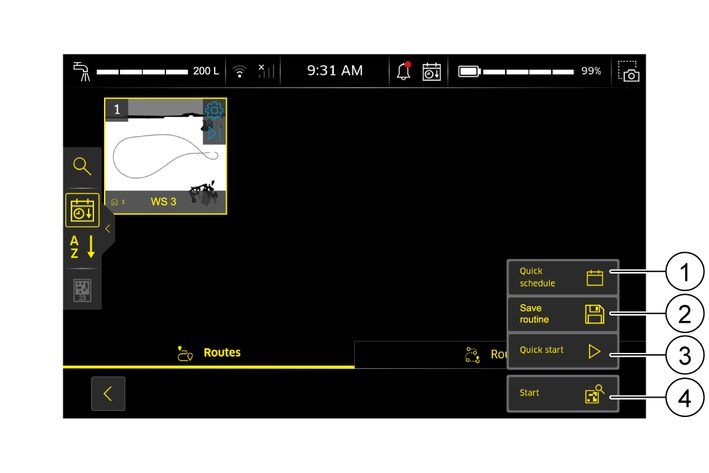
Bakstelėkite mygtuką
Mašiną pastumkite priešais jutikliniame ekrane prašomą padėties kodą.
Palaukite, kol prietaisas atpažins padėties kodą.
Patvirtinkite padėties kodą.
Maršrutas taikomas.
Pasirinktą maršrutą galima įjungti be Padėties kodas, pvz., jei padėčių kodai neturi būti pritvirtinti visam laikui. Todėl padėties kodai taikomi tik tada, kai programuojamas maršrutas ir reikia užtikrinti, kad robotas būtų paleistas teisingoje padėtyje, kai jis bus vykdomas. Pastatymo stočiai visada reikalingas padėties kodas.
Nustatykite prietaisą suprogramuotame maršruto pradiniame taške.
Jei reikia, iškvieskite pradžios meniu.
Spustelėdami parinkite funkciją
Atidaromas apžvalgos puslapis su autonominėmis funkcijomis.
Bakstelėkite funkciją
Bakstelėdami pasirinkite maršrutą. Žr. Esami maršrutai sk.
Pasirinkę maršrutą, bakstelėkite simbolį apačioje dešinėje.
Atidaromas pasirinkimas.
Bakstelėkite mygtuką
Maršrutas taikomas.
Maršrutą galima taikyti atidedant ne ilgiau kaip iki vienos savaitės.
Nustatykite prietaisą pradiniame taške.
Jei reikia, iškvieskite pradžios meniu.
Spustelėdami parinkite funkciją
Atidaromas apžvalgos puslapis su autonominėmis funkcijomis.
Bakstelėkite funkciją
Bakstelėdami pasirinkite maršrutą. Žr. Esami maršrutai.
Pasirinkę maršrutą, bakstelėkite simbolį apačioje dešinėje.
Atidaromas pasirinkimas.
Bakstelėkite mygtuką
Atidaromas laikmatis.
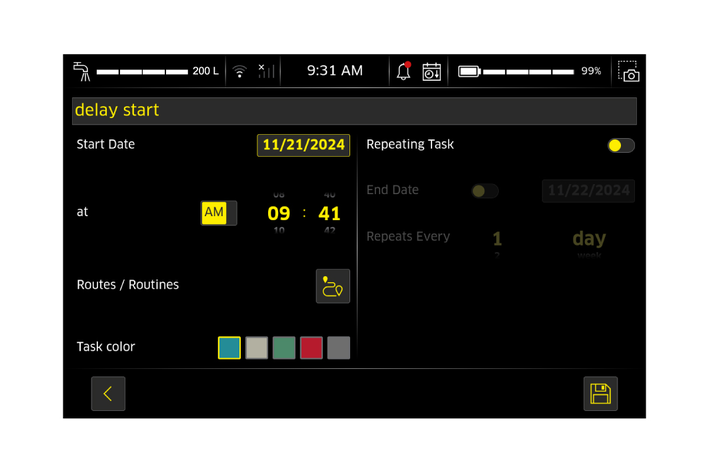
Nustatykite pradžios laiką.
Nustatykite pradžios datą.
Pradžios laiko nustatymas
Pasirinkite maršrutą / rutiną, kuris bus vykdomas.
Pasirinkite užduoties spalvą.
Jei reikia, nustatykite pakartotinę valymo užduotį.
Nustatykite kartojimo pabaigos datą.
Nustatykite kartojimo intervalą.
Išsaugokite norimą pradžios laiką bakstelėdami simbolį .
Maršrutas vykdomas nustatytu laiku.
Bakstelėkite simbolį  , jei norite nutraukti maršrutą vykdymo metu.
Prietaisas sustoja 10 sekundžių. Norint visam laikui pristabdyti prietaisą, reikia įvesti slaptažodį.
Maršruto atnaujinimas:
Nustatykite prietaisą maršruto zonoje, kuri žemėlapyje pažymėta žalia spalva.
Bakstelėkite simbolį ir įveskite slaptažodį, kad maršrutas vėl būtų vykdomas.
Bakstelėkite simbolį ir įveskite slaptažodį, kad pristabdytumėte maršrutą.
Bakstelėkite simbolį , kad užbaigtumėte maršrutą.
Kalendoriaus funkcija naudojama autonominėms valymo užduotims atlikti tam tikru laiku (laikas / data) nedalyvaujant naudotojui, pavyzdžiui, naktį arba sekmadieniais ir švenčių dienomis. Užduotį galima atlikti vieną kartą arba pakartotinai.
Jei reikia, iškvieskite pradžios meniu.
Spustelėdami parinkite funkciją
Atidaromas apžvalgos puslapis su autonominėmis funkcijomis.
Bakstelėkite simbolį  .
Atidaromas laikmatis.
Priskirkite valymo užduočiai pavadinimą.
Nustatykite pradžios laiką.
Nustatykite pradžios datą.
Pradžios laiko nustatymas
Pasirinkite maršrutą / rutiną, kuris bus vykdomas.
Pasirinkite užduoties spalvą.
Jei reikia, nustatykite pakartotinę valymo užduotį.
Nustatykite kartojimo pabaigos datą.
Nustatykite kartojimo intervalą.
Išsaugokite norimą pradžios laiką bakstelėdami simbolį .
Maršrutas vykdomas nustatytu laiku.
Valymo ataskaitoje pateikiama informacija apie atliktus valymus.
Pradiniame puslapyje bakstelėkite funkciją
Atsidariusiame puslapyje bakstelėkite simbolį  .
Rodoma paskutinių atliktų valymų apžvalga.
Bakstelėkite norimą maršruto ar procedūros valymo ataskaitą.
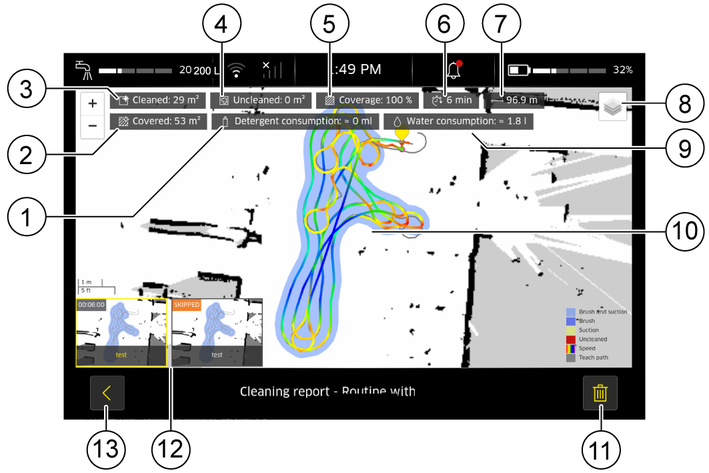
Keletą maršrutų turinčios procedūros ataskaitos pavyzdys
Norėdami padidinti arba sumažinti ataskaitos detales, naudokite mygtukus  ir
 .
Ištrinkite pasirinktą valymo ataskaitą bakstelėdami mygtuką .
Bakstelėkite mygtuką , kad grįžtumėte į pradinį puslapį.
Valant rankiniu būdu operatorius mašiną nukreipia virš valomo paviršiaus; žr. prietaiso eksploatavimo instrukciją.
Būtina sąlyga: Prietaisas yra naudojimo vietoje, žr. Prietaiso naudojimo instrukcijos.
Jei reikia, atverkite pradžios meniu.
Spustelėdami parinkite funkciją
Atidaromas apžvalgos puslapis su valymo parametrais.
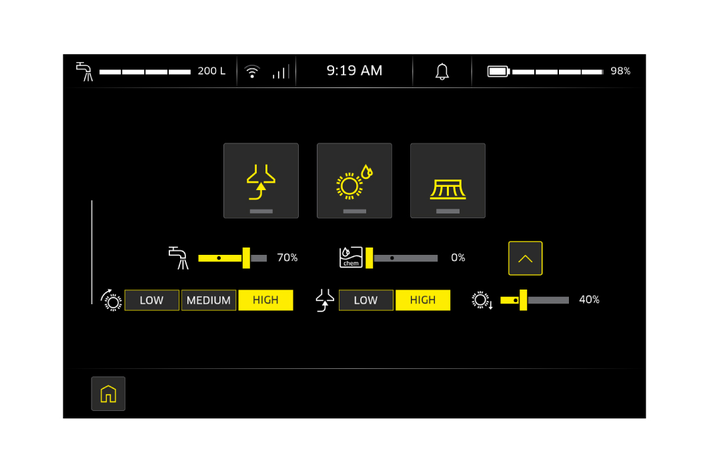
Šliaužikliu nustatykite norimą vandens kiekį.
Reguliavimo slankikliu nustatykite pageidaujamą ploviklio dozę.
Nustatykite siurbimo parametrus.
Aktyvinkite siurbimą bakstelėdami simbolį .
Norėdami pasirinkti siurbimo galią, bakstelėkite mygtuką
Įjungta funkcija nusidažo geltonai.
Nustatykite šepečio parametrus.
Valymo galvutę aktyvinkite bakstelėdami simbolį .
Norėdami pasirinkti šepečio greitį, bakstelėkite mygtuką
Įjungta funkcija nusidažo geltonai.
Šepečio prispaudimo slėgį reguliuokite slankikliu (ne visuose prietaisų variantuose).
Aktyvinkite šoninę šluotą bakstelėdami simbolį (yra ne visuose prietaiso variantuose).
Šoninę šluotą galima įjungti tik tada, kai įjungta valymo galvutė.
Perkelkite prietaisą virš valomo paviršiaus, žr. Prietaiso naudojimo instrukcijos.
Išjunkite šoninę šluotą bakstelėdami simbolį .
Valymo galvutę išaktyvinkite paliesdami simbolį .
Išjungtos funkcijos tampa pilkos spalvos.
Paskutiniuose maršruto metruose išsiurbkite likusį vandenį.
Išaktyvinkite siurbimą bakstelėdami simbolį.
Įkraunant be pastatymo stotelės, prietaisas įkraunamas naudojant esamą tinklo kabelį. Žr. prietaiso naudojimo instrukciją. Papildomus veiksmus, pavyzdžiui, ištuštinti nuotekų baką arba pripildyti gėlo vandens baką, reikia atlikti rankiniu būdu.
Prijunkite tinklo kabelį. Žr. prietaiso naudojimo instrukciją.
Įkraunant su pasirenkama statymo stotimi, prietaisas sujungiamas su statymo stotimi. Ryšys visada turi būti pradedamas per ekraną, kaip aprašyta toliau.
Sugadinimo rizika dėl rankinio prijungimo
Rankiniu būdu prijungdami prietaisą prie pastatymo stoties galite sugadinti prietaisą ir stotį.
Prisijungimo funkciją naudokite tik per prietaiso ekraną, skirtą pastatymui.Sėkmingai prisijungus atliekami šie veiksmai:
Ištuštinama nešvaraus vandens talpykla.
Išplaunama nešvaraus vandens talpykla.
Švaraus vandens talpykla pripildyta.
Baterija yra įkraunama.
Padėkite prietaisą priešais pastatymo stotį, išlaikydami maždaug 1 m atstumą nuo pastatymo stoties.
Atverkite pradžios meniu.
Bakstelėdami pasirinkite pagrindinį meniu
Prietaisas ieško pastatymo stoties padėties kodo.
Palaukite, kol prietaisas atpažins padėties kodą.
Kai prietaisas įkrautas, ekrane rodoma informacija apie įkrovimo trukmę ir įkrovimo metu atliktų veiksmų būseną.
Veiksmų užbaigimą rodo žalia varnelė ant atitinkamo mygtuko.
Jei reikia, bakstelėkite simbolį , kad iš anksto nutrauktumėte išteklių mainus.
Jei reikia, naudokite funkciją „Nutraukti pastatymą“, kad robotas vėl būtų išvestas iš pastatymo stoties.
Prietaisas lieka pastatymo stotyje tol, kol jis bus atjungtas arba kol pagal tvarkaraštį bus pradėta nauja valymo užduotis.
Atverkite pradžios meniu.
Bakstelėkite pagrindinį meniu
Galite rinktis iš įvairių meniu:
Techninės priežiūros funkcijos
Čia galite tiesiogiai valdyti komponentus.Instrukcijų žinynas
Čia galite peržiūrėti prietaiso ir programinės įrangos naudojimo instrukcijas.Techninė priežiūra
Čia galite peržiūrėti atliekamų techninės priežiūros darbų sąrašą su instrukcijų vaizdo įrašais.Atverkite pradžios meniu.
Bakstelėkite pagrindinį meniu
Norėdami valdyti atskirus komponentus, bakstelėkite simbolį

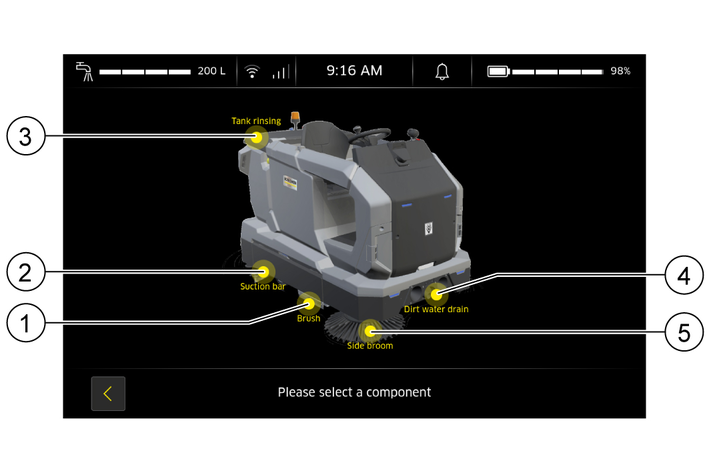
Komponentų apžvalga (pavyzdys KIRA BR 200)
Atverkite pradžios meniu.
Bakstelėkite pagrindinį meniu
Bakstelėkite techninės priežiūros instrukcijų meniu, kad galėtumėte peržiūrėti techninės priežiūros užduotis. Tiksli informacija priklauso nuo prietaiso
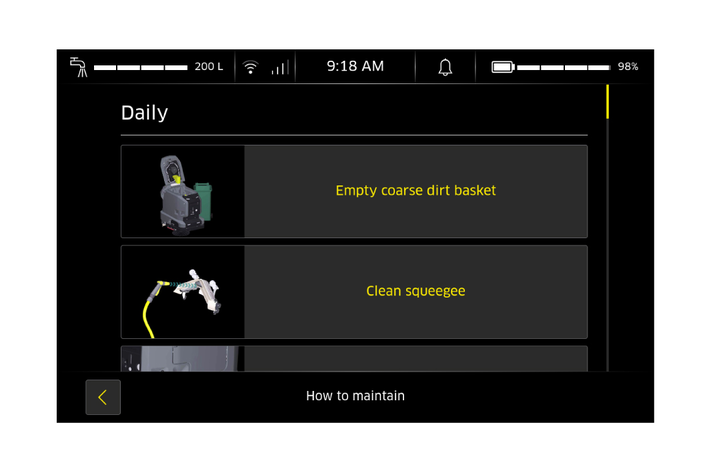
Techninės priežiūros instrukcijos (pavyzdys KIRA B 50)
Bakstelėkite techninės priežiūros veiksmą, kad iškviestumėte instrukcijų vaizdo įrašą.
Šiame meniu galima tikrinti informaciją ir keisti nustatymus, pvz., datą, kalbą ir kt.
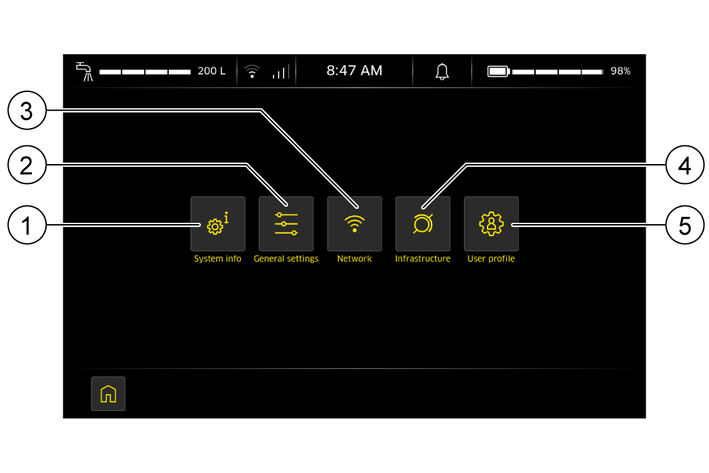
Šiame meniu gali būti rodoma ši informacija:
Įrenginio duomenys, pavyzdžiui, medžiagos numeris, serijos numeris, naujausia programinės įrangos funkcija, paskutinės techninės priežiūros data, darbo valandos ir kt.
Programinės įrangos pakeitimų protokolas su informacija apie programinės įrangos versiją, serijos numerį ir kt.
Įrašyta informacija:
Programinės įrangos versija
Naujai įdiegtos prietaiso funkcijos, kurios tapo prieinamos su atitinkamu programinės įrangos atnaujinimu.
Kaip atverti pakeitimų protokolą:
Pradiniame puslapyje bakstelėkite simbolį  .
Rodomas pakeitimų protokolas, kuriame programinės įrangos versijos pradedamos rodyti nuo paskutinės / naujausios ir toliau mažėjančios. Pakeitimų protokole galima ieškoti pirštu judinant slinkties juostą.
Pakeitimai negalimi.
Šiame meniu galima atlikti šias funkcijas:
Patikrinkite ir pakeiskite bendruosius nustatymus
Patikrinkite ir pakeiskite bendruosius nustatymus
Patikrinkite ir pakeiskite pagrindinius nustatymus:
Bakstelėkite simbolį  .
Atsidaro langas su keliais skirtukais.
Skirtuke „Bendroji informacija“ galite patikrinti ir pakeisti, pvz., laiko juostą, vieneto sistemą ir kiek laiko praeis, kol prietaisas pereis į miego režimą.
Skirtuke „Sistema“ inicializuokite šoninę šluotą ir atkurkite gamyklinius nustatymus.
Norėdami slinkti per puslapį, naudokite slinkties juostą.
Norėdami pakeisti bendruosius nustatymus, bakstelėkite norimą įvesties lauką arba sureguliuokite atitinkamą slankiklį.
Pakeiskite sistemos nustatymus.
Šiame meniu galima konfigūruoti tinklo nustatymus.
Prietaisas automatiškai renkasi laisvą LTE mobiliojo ryšio tinklą su savo SIM kortele.
Jeigu būtina, pvz., jei mobiliojo telefono ryšys prastas, prietaisą galima prijungti prie WLAN tinklo.
Prietaisą galima prijungti prie esamo, jau pažįstamo WLAN tinklo.
Prietaisą prie naujo WLAN tinklo galima prisijungti rankiniu būdu.
Galima konfigūruoti galimų WLAN tinklų nustatymus.
Naudotojui priskirtas vaidmuo lemia, kokias teises jis turi šiame meniu.
Prietaisas gali prisijungti prie WLAN tinklo per bobiliojo ryšio anteną. Kärcher rekomenduoja prietaisą jungti tik prie saugių ir šifruotų WLAN tinklų („žinomų tinklų“).
Taip sukonfigūruotas WLAN tinklas:
Bakstelėkite simbolį  .
Rodomi visi „Matomi tinklai“ ir „Pažįstami tinklai“ vietovėje su atitinkamu tinklo stiprumu. Šiuo metu prijungtas tinklas rodomas su grandinėlės simboliu prieš pavadinimą.
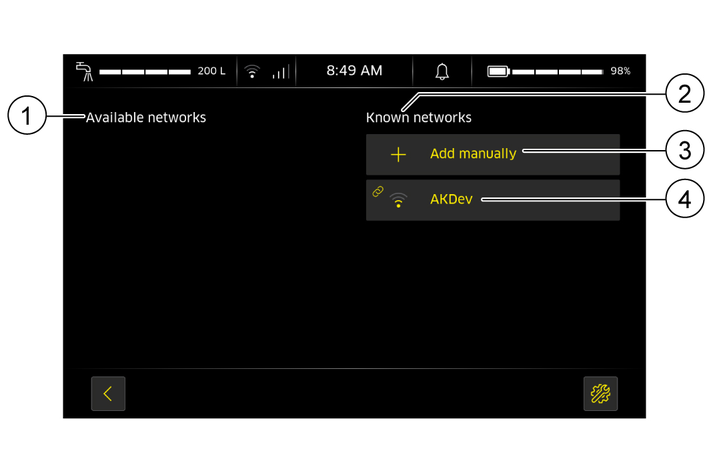
Pasirinkite
Bakstelėkite mygtuką su WLAN tinklo pavadinimu.
Atsidaro langas.
Įveskite WLAN tinklo slaptažodį.
Prietaisas prisijungia prie pasirinkto WLAN tinklo.
Rankiniu būdu pridėkite naują
Bakstelėkite mygtuką
Atsidaro langas.
Įveskite belaidžio prieigos taško / maršrutizatoriaus SSID kodą.
Iš sąrašo pasirinkite šifravimo tipą.
Įveskite WLAN tinklo slaptažodį.
Atmeskite pasirinkimą bakstelėdami simbolį .
Patvirtinkite pasirinkimą bakstelėdami simbolį .
WLAN tinklas pridedamas.
Šiame meniu prietaisą galima integruoti į kitą valdymo programinę įrangą per VDA 5050 sąsają ir nustatyti pakeliamų vartų valdymą per I/O Box meniu.
Šiame meniu galima kurti ir šalinti naudotojus bei redaguoti naudotojų profilius.
Priskirtas vaidmuo siūlo iš anksto parinktus įgaliojimus. Šie įgaliojimai gali būti individualiai pritaikyti konkrečiam naudotojui.
Galimi atrinkti leidimai:
Maršrutų programavimas (teachen)
Naudotojo sukūrimas
Redaguokite naudotojų profilius
Spausdinti ekrano kopijas
Keisti maršrutus
Rankinio valdymo vykdymas
Galimi vaidmenys:
Operatorius
Prižiūrėtojas
Programuotojas, tik su specialiomis teisėmis.
Aptarnavimas, tik su specialiomis teisėmis.
Taip kuriami nauji naudotojai:
Bakstelėkite simbolį  .
Atidaromas Vartotojo profilis langas.
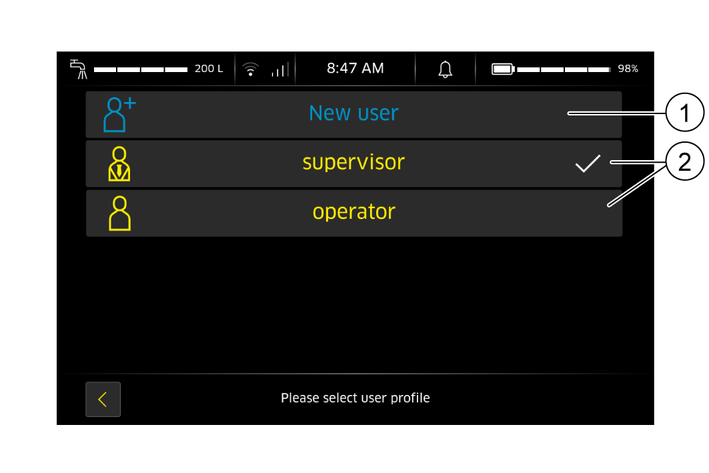
Bakstelėkite mygtuką
Atsidaro langas su 3 skirtukais.
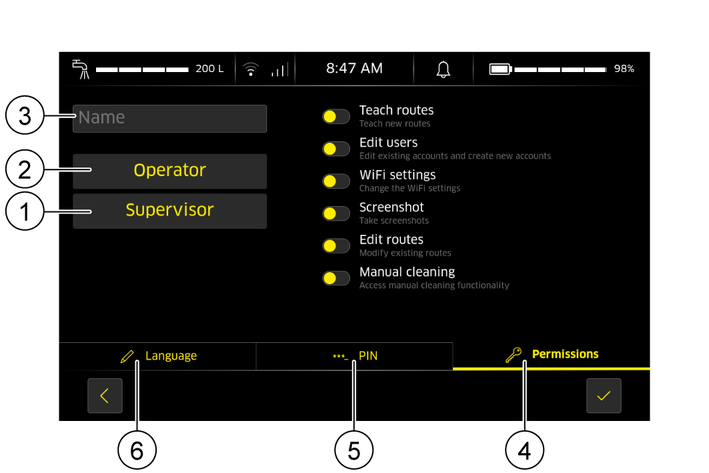
Pasirinkite skirtuką Kalba.
Priskirkite naudotojui kalbą iš sąrašo.
Jei reikia, slinkite per sąrašą judindami slinkties juostą.
Patvirtinkite pasirinkimą bakstelėdami simbolį .
Pasirinkite skirtuką ***_PIN.
Naudodami klaviatūrą priskirkite naudotojui PIN kodą.
Patvirtinkite PIN kodą jį pakartodami.
Patvirtinkite pasirinkimą bakstelėdami simbolį .
Pasirinkite skirtuką
Įveskite į įvesties lauką ir klaviatūra įveskite naudotojo vardą.
Bakstelėkite mygtuką
Bakstelėkite mygtuką
Naudodami slankiklius pritaikykite naudotojo iš anksto nustatytus įgaliojimus.
Suteikti leidimai tampa geltonos spalvos.
Patvirtinkite pasirinkimą bakstelėdami simbolį .
Bakstelėkite simbolį .
Atidaromas Vartotojo profilis langas.
Bakstelėkite naudotojo, kurį norite patikrinti arba pakeisti, mygtuką.
Pakeiskite ir išsaugokite norimus naudotojo duomenis.
Teisę ištrinti naudotojus turi tik administratoriai, vystytojai arba techninės priežiūros tarnyba.
Naudotojas buvo pašalintas:
Bakstelėkite simbolį .
Atidaromas Vartotojo profilis langas.
Prisijunkite prie atitinkamo profilio.
Spustelėkite simbolį .
Naudotojas ištrinamas.
Simbolis | Reikšmė |
|---|---|
| | Atsijungti (Logout) |
| | Siurbimas |
| | Bendrieji nustatymai |
| | Keitimas |
| | Užbaigti / atmesti |
| | „Vartotojų administravimas“ |
| | Patvirtinti / GERAI |
| | Perkelkite kampines zonos dalis |
| | Valymo nustatymai |
 | Šepečių nustatymai |
| | Valymo šepečiais nustatymai |
| | Garsinio signalo nustatymas / nustatyti garsinį signalą |
| | Šviesos signalo nustatymai / nustatyti šviesos signalą |
| | Šoninė šluota |
| | Nustatyti ir perkelti įvykį. Nuo įvykio tipo priklauso žymeklio spalva:
|
| | Iš naujo nustatyti numatytuosius įvykio nustatymus |
| Info |
| | Kalendorius |
| | Pašalinti |
 | Slinkite aukštyn |
 | Slinkite žemyn |
| | Wi-Fi tinklo nustatymai / Wi-Fi tinklo stiprumas (kuo silpnesnis Wi-Fi tinklas, tuo mažiau juostelių) |
| | Pertrauka |
| | Padėčių kodai |
 | Tęsti valymą |
| | Valymo pradžia |
| | Iškvieskite valymo ataskaitą |
| | "Smart-Fill" funkcija |
| | Įrašyti |
| Pradžia / paskirties vieta |
| | Paieška |
 | Sistemos informacija |
| | Apibrėžti zoną |
| | Sukimosi zona |
| | Ištrinti zoną |
| | Perkelti zoną |
| | Padidinti / pliusas |
| | Sumažinti / minusas |
| | Techninės priežiūros funkcijos |
 | Toliau / naršyti į priekį |
| Pasirinkite zonos tipą (redaguojant maršrutus):
Pasirinkite rodyti valymo ataskaitoje |
| | Slinkti atgal |
 | Gamyklinių nustatymų atkūrimas |
| | Grįžti į pradžios ekraną |