KIRA B-Range Software
59803240 (07/25)
59803240 (07/25)
Le logiciel décrit dans ce document est valable pour tous les appareils robotisés de la série KIRA B.
Les captures d'écran présentées dans les instructions peuvent être légèrement différentes en fonction de votre appareil et des kits de montage.
L'écran est sensible au toucher, également appelé écran tactile. Il suffit de Appuyer brièvement avec le doigt pour sélectionner une fonction.
A l'aide de l'écran tactile, l'utilisateur, entre autres, peut définir les réglages de base de l'appareil, planifier des itinéraires, afficher des rapports de nettoyage, résoudre des problèmes et afficher des informations sur la progression du nettoyage et l'état de l'appareil.
Le bord supérieur de l'écran tactile affiche des informations sur l'état de l'appareil, par ex.l'heure. Les menus et les éléments de commande sont affichés dans la zone de menu au centre de l'écran. Selon le menu, différents symboles s'affichent sur les bords droit, gauche et inférieur.
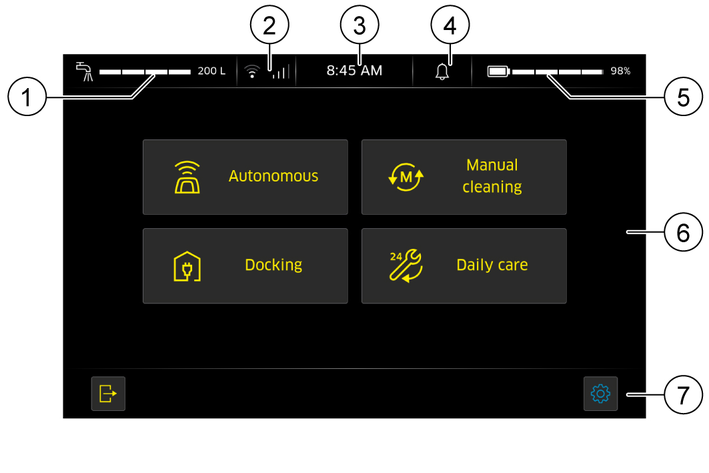
Structure de l'écran
Dans les différents menus du logiciel, certaines étapes d'utilisation sont répétées et sont expliquées séparément ici.
Fonctions avec demande de mot de passeCertaines fonctions, telles que l'interruption et la reprise d'itinéraires, par ex. nécessitent la saisie du mot de passe de l'utilisateur. Après avoir tapé sur le bouton nécessaire, une boîte de dialogue de saisie s'ouvre.
AutorisationsDes droits sont attribués à chaque utilisateur afin de définir les fonctions qui peuvent être exécutées. Ces droits doivent être respectés pour toutes les fonctions. Dans le réglage de base, plusieurs propositions de rôles sont préconfigurées, que vous pouvez modifier en fonction de vos besoins.
Navigation dans les menusDans les menus principaux, vous naviguez dans les sous-menus en appuyant sur les boutons correspondants. En règle générale, il suffit de Appuyer sur  pour revenir au menu supérieur. S'il n'y a pas de bouton explicite dans les menus pour enregistrer les modifications, les réglages modifiés sont pris en compte lors du saut en arrière.
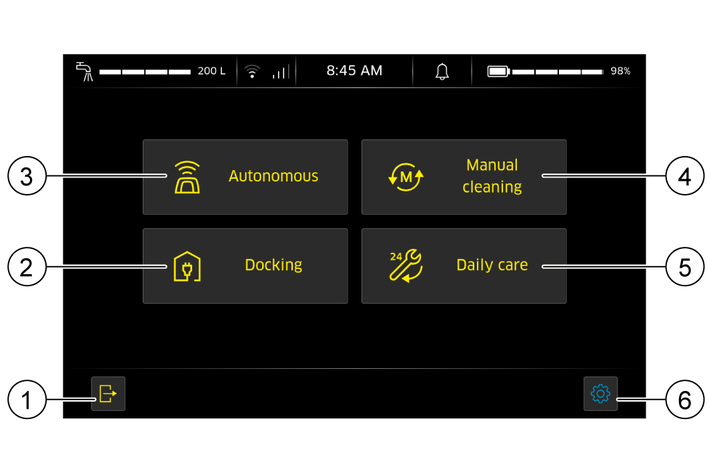
Depuis l'écran d'accueil, on accède aux menus principaux et aux réglages en appuyant sur le symbole  ou sur le bouton correspondant.
En appuyant sur le symbole  , on se déconnecte.
Lorsqu'un Code de position est détecté, un message s'affiche dans la ligne d'état.
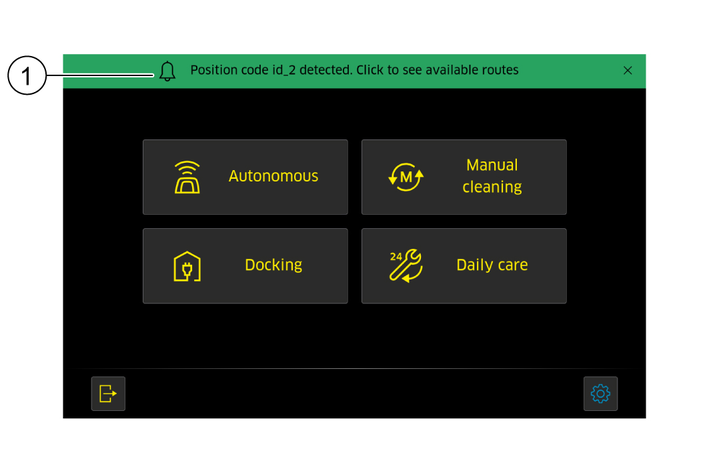
En appuyant sur le message, un aperçu des itinéraires disponibles à la position correspondante s'ouvre. Voir chapitre Autonome.
En appuyant sur le symbole  , on revient à l'écran d'accueil à partir d'autres menus.
En mode autonome, l'appareil nettoie de manière indépendante une ou plusieurs surfaces préalablement programmées. La programmation se fait en parcourant et en enregistrant un itinéraire.
Le cas échéant, afficher l'écran d'accueil.
Sélectionner le menu
Une page d'aperçu avec les fonctions autonomes s'ouvre.
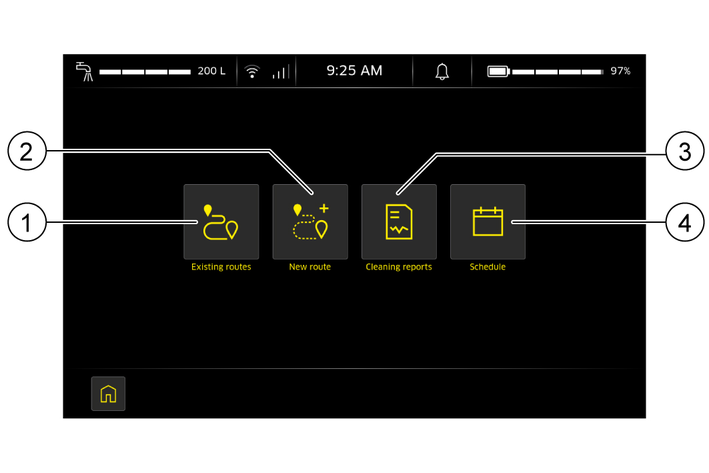
Lors de l'apprentissage d'un itinéraire, une tâche de nettoyage est effectuée manuellement, enregistrée pendant ce temps et ensuite sauvegardée pour le nettoyage autonome.
Des indications sur la conception optimale d'un itinéraire sont fournies dans le guide de configuration. Les règles de fonctionnement autonome doivent être respectées, par ex.un code de position doit être apposé au point de départ d'un itinéraire.
Lors de la programmation, les informations suivantes sur l'itinéraire sont enregistrées :
La trajectoire de l'appareil.
Les points ont été mis en marche ou arrêtés sur leurs fonctions de nettoyage.
Les réglages des paramètres, par ex.pour l'application de l'eau, le dosage du détergent, la vitesse de rotation des balais, la puissance d'aspiration et la pression d'appui au sol de la brosse. Les paramètres disponibles dépendent de votre appareil et de votre équipement.
L'actionnement de l'avertisseur sonore (par ex.à un carrefour).
Ne sont pas enregistrés :
Les courtes pauses lors de l'apprentissage
La vitesse de déplacement lors de l'apprentissage
Le fait qu'un utilisateur puisse ou non apprendre de nouveaux itinéraires dépend de son rôle, c'est-à-dire de ses droits.
Ouvrir le menu de départ et lancer l'apprentissage via
Choisir si le nettoyage doit être effectué lors de l'apprentissage ou si le nettoyage doit seulement être simulé. Lors de l'apprentissage simulé, toutes les options de nettoyage sont enregistrées, mais ne sont pas exécutées activement.
Conditions requises :
La batterie est entièrement chargée.
Le réservoir d'eau propre est plein
Le bac d'eau sale est vide.
Confirmer via  que les conditions respectives sont remplies ou quitter le menu via le symbole
  et remplir les conditions.
Placer l’appareil sur le point de départ, devant le code de position. Pour ce faire, aligner la face avant de l'appareil à une distance d'environ 1 m du code de position et attendre que l'appareil ait reconnu le code de position.
Confirmer le code de position.
Quitter la surface à nettoyer. Ce faisant, respecter les distances prescrites. Voir le manuel d'utilisation de l'appareil.
La zone déjà traitée et l'itinéraire suivi jusqu'à présent sont affichés sur la carte en direct. La position actuelle est indiquée par un petit appareil.
Lors du nettoyage, activer d'abord l'aspiration avant de mettre l'eau en marche. Cela permet d'éviter que de l'eau ne reste sur le parcours.
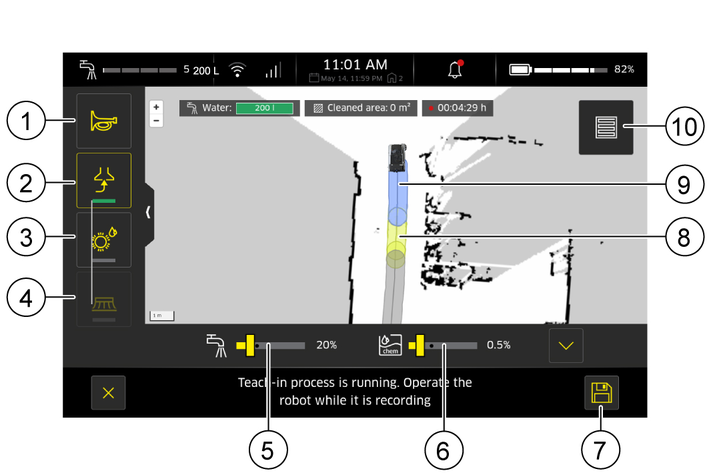
Terminer l'itinéraire.
Désactiver le balai latéral (uniquement pour les appareils avec balai latéral)
Désactiver la tête de nettoyage.
Effectuer un court trajet (env. 10-15 m) avec l'aspiration active pour aspirer l'eau résiduelle.
Désactiver l'aspiration.
Positionner l'appareil.
Si l'itinéraire doit se terminer sur une station d'accueil, positionner l'appareil à environ 1 mètre de la station d'accueil.
Si la fin de l'itinéraire doit servir de point de départ pour d'autres itinéraires, positionner l'appareil devant un code de position.
Enregistrer l'itinéraire appris.
Appuyer sur le symbole  .
.
Le cas échéant, attendre que l'appareil détecte le code de position.
Appuyer sur le bouton
Le cas échéant, confirmer le code de position.
Dans le champ de saisie, Appuyer un nom pour l'itinéraire à l'aide du clavier.
L'itinéraire est enregistré sous le nom saisi.
La fonction
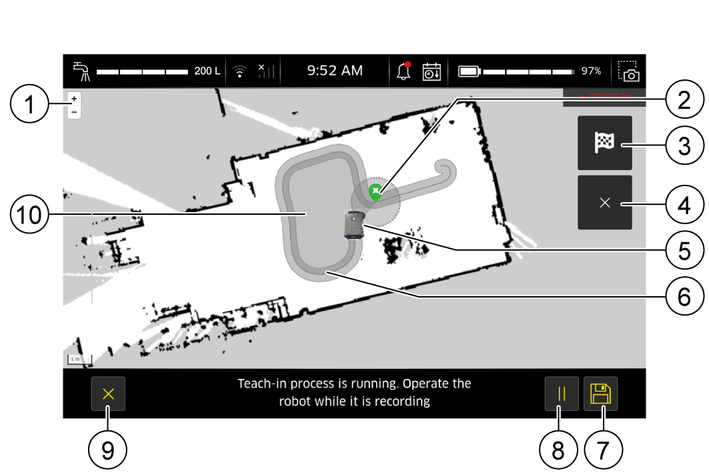
Le point de départ et le point d'arrivée de l'itinéraire doivent être identiques. Le point de départ est reconnaissable à un cercle sur l'écran tactile.
Dans un itinéraire, il est possible de définir plusieurs surfaces en tant que zone Smart-Fill. Les parcours avant et après la fonction Smart Fill sont appris comme d'habitude.
Il est possible de définir autant de surfaces Smart Fill que l'on veut au sein d'un itinéraire,
Avec
Démarrer la fonction
Commencer l'apprentissage d'un itinéraire jusqu'au point de départ pour le contour de la surface.
Au point de départ du contour de la surface, Appuyer sur le bouton  . La fonction peut être interrompue en appuyant sur le symbole .
ConPivoter la zone à nettoyer jusqu'à ce que l'appareil se trouve dans le cercle cible sur la carte en direct.
Appuyer sur le symbole  .
.
La zone Smart-Fill est enregistrée.
Continuer la fonction
Les itinéraires et routines existants et appris peuvent être filtrés selon le code de position du point de départ ou recherchés par leur nom.
Sur la page d'accueil, appuyer sur la fonction
Sur la page qui s'ouvre, appuyer sur la fonction
Une fenêtre avec 2 onglets s'ouvre.
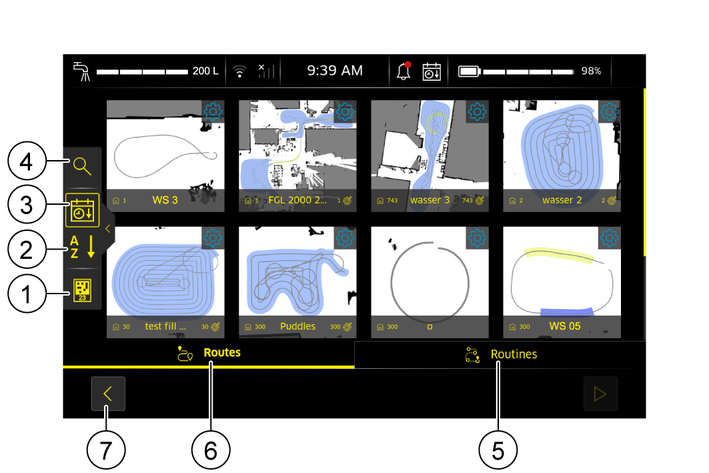
L'onglet
L'onglet
Les symboles sur le bord gauche permettent de trier les itinéraires existants par ordre alphabétique ou par date de création et de les rechercher par code de position ou par nom.
Appuyer sur l'onglet
Rechercher un itinéraire par son nom.
Appuyer sur le symbole  .
.
Appuyer sur le champ de saisie.
Saisir le nom de l'itinéraire recherché à l'aide du clavier.
Appuyer sur le bouton
L'itinéraire trouvé s'affiche.
Rechercher un itinéraire par code de position
Appuyer sur le symbole  .
.
Les itinéraires disponibles sont alors triés par code de position.
Appuyer sur le dossier contenant le code de position recherché.
L'itinéraire trouvé s'affiche.
Appuyer sur l'onglet
Les itinéraires reliés sont affichés.
Appuyer sur un itinéraire ou une routine pour l'exécuter ou appuyer sur la roue dentée en haut à droite de la tuile correspondante pour la modifier.
Structure de la page
Zones
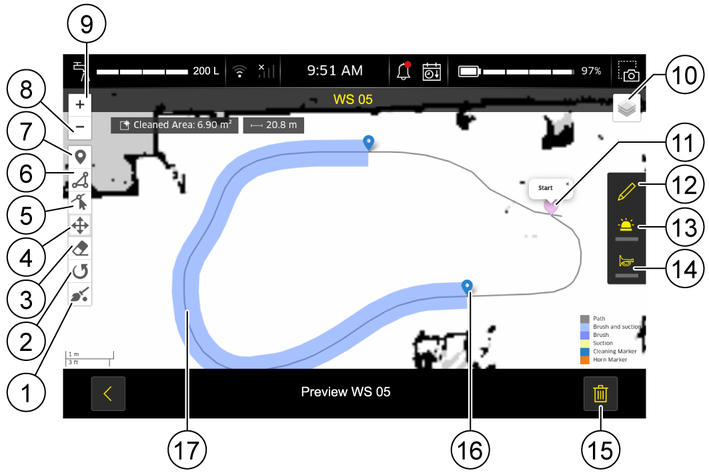
Les boutons de zone permettent de définir et de modifier différentes zones. Le symbole "Sélectionner le type de zone" vous permet de décider du type de zone que vous souhaitez modifier. Les types de zones suivants peuvent être définis :
Zone NoGo
Les robots de nettoyage ne circulent pas dans ces zones, même pas pour éviter des obstacles.Zone NoClean
Dans ces zones, toutes les fonctions de nettoyage sont arrêtées, même si elles sont parcourues, par ex.pour éviter des obstacles.Zone SpeedFilter
Dans cette zone, le robot de nettoyage se déplace toujours à la vitesse définie dans la zone.Zone LoopingHorn
Pendant que le robot se trouve dans cette zone, l'avertisseur sonore continu est activé.Sur la page d'accueil, appuyer sur la fonction
Sur la page qui s'ouvre, appuyer sur la fonction
Pour sélectionner un itinéraire, cliquer sur le symbole dans la fenêtre d'aperçu de l'itinéraire, voir Parcours existants.
Choisir l'itinéraire souhaité.
La fenêtre de modification de l'itinéraire s'ouvre, voir Boîte de dialogue "modifier l'itinéraire".
Modifier l'itinéraire. Vous disposez des options de modification suivantes :
Agrandir ou réduire l'affichage.
Appuyer sur le symbole  pour modifier le nom de l'itinéraire.
Appuyer sur le symbole  dans la barre à gauche pour définir un nouvel événement ou appuyer sur une symbole existant sur l'itinéraire pour ouvrir les réglages de l'événement de nettoyage. Ici, vous pouvez effectuer les réglages suivants :
 .Pour sélectionner la puissance d'aspiration, appuyer sur le bouton
  .Appuyer sur le bouton
  .
.Le balai latéral ne peut être activé que lorsque la tête de nettoyage est en marche.
Maintenir le symbole existant enfoncé sur la carte et déplacer l'événement à l'endroit souhaité sur l'itinéraire.
Appuyer sur le symbole  pour activer le klaxon répétitif permanent pour cet itinéraire.
Appuyer sur le symbole  pour allumer le gyrophare et, le cas échéant, les jets crayons pour cet itinéraire.
Appuyer sur le symbole  pour rétablir le réglage de Événements de nettoyage lors de l'apprentissage.
Appuyer sur le symbole  pour sélectionner le type de zone que l'on souhaite voir, créer ou modifier.
Au choix Zone d'exclusion, Zone de non-nettoyage, Filtre de vitesse, LoopingHorn Zone.
Appuyer sur le symbole  pour définir la zone.
Appuyer sur le symbole  pour déplacer la zone.
Appuyer sur le symbole  pour faire pivoter la zone.
Appuyer sur le symbole  pour supprimer la zone.
Appuyer sur le symbole  pour déplacer les coins d'la zone.
Régler la quantité d'eau souhaitée à l'aide du curseur.
Appuyer sur le symbole  pour supprimer l'itinéraire.
Vous pouvez relier plusieurs itinéraires sous forme de routine afin qu'ils puissent être nettoyés les uns après les autres de manière autonome. Seuls les itinéraires qui commencent et se terminent par un code de position peuvent être reliés. Pour cela, le code de position à la fin de chaque itinéraire relié doit correspondre au code de position au début de l'itinéraire suivant.
Sur la page d'accueil, appuyer sur la fonction
Sur la page qui s'ouvre, appuyer sur la fonction
Passer à l'onglet Routines et appuyer sur le bouton Nouvelle routine.
Sélectionner le premier itinéraire qui doit être nettoyé dans le cadre de la routine.
Le cas échéant, sélectionner d'autres itinéraires à nettoyer l'un après l'autre. Seuls les itinéraires dont le code de position au début correspond au code de position à la fin de l'itinéraire précédent peuvent être sélectionnés ici.
Enregistrer la routine via le symbole et lui donner un nom.
Vous pouvez également sélectionner plusieurs itinéraires dans l'onglet Itinéraires et les enregistrer comme routine en cliquant sur le symbole  en bas à droite.
L’appareil doit être positionné à un angle de + / - 30 ° et à une distance de 1 m devant le code de position du point de départ.
Positionner l'appareil au point de départ.
Le cas échéant, afficher le menu de départ.
Sélectionner le menu
La page d'aperçu des fonctions autonomes s'ouvre.
Appuyer sur la fonction
Sélectionner un itinéraire en appuyant dessus. Voir chapitre Parcours existants. Si plusieurs itinéraires doivent être exécutés successivement, sélectionner l'itinéraire suivant et le regrouper en une routine qui peut être exécutée directement ou enregistrée pour plus tard.
Après la sélection du premier itinéraire, seuls les itinéraires dont le point de départ correspond au point d'arrivée de l'itinéraire précédent sont affichés.
Le point de départ d'un itinéraire doit être un code de position, tout en disposant de ressources suffisantes pour l'itinéraire suivant dans la routine.
Le point final doit être un code de position, seul le dernier itinéraire d'une routine peut se terminer sans code de position.
KÄRCHER recommande d'utiliser une station d'accueil comme point de départ et d'arrivée d'un itinéraire, car cela permet de s'assurer que suffisamment de ressources sont chargées pour l'itinéraire suivant dans la routine.
Les itinéraires sont numérotés dans l'ordre de leur sélection.
Un itinéraire sélectionné par erreur peut être désélectionné en appuyant à nouveau dessus.
Après avoir sélectionné l'itinéraire, appuyer sur le symbole en bas à droite.
Une sélection s'ouvre.
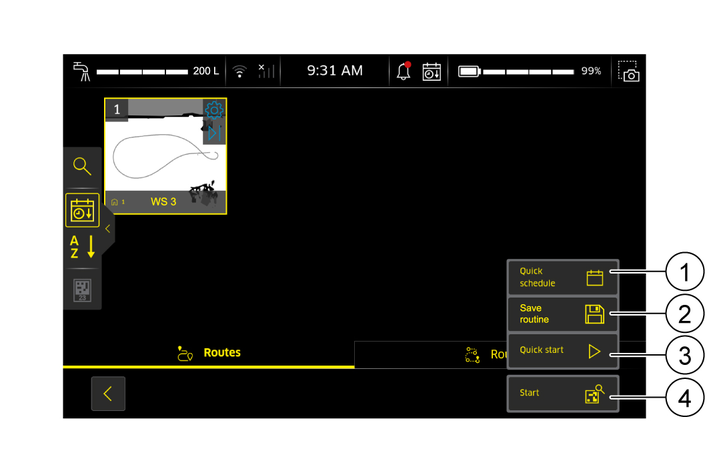
Appuyer sur le bouton
Pousser l'appareil devant le code de position demandé sur l'écran tactile.
Attendre que l'appareil détecte le code de position.
Confirmer le code de position.
L'itinéraire est exécuté.
L’itinéraire sélectionné peut être démarré sans Code de position. Par exemple, lorsque les codes de position ne doivent pas être fixés de manière permanente. Pour ce faire, on n'applique les codes de position que pendant l'apprentissage de l'itinéraire et, lors de l'exécution, on doit s'assurer que le robot est démarré à la bonne position. Un code de position est toujours nécessaire pour une station d'accueil.
Positionner l'appareil au point de départ appris de l'itinéraire.
Le cas échéant, afficher le menu de départ.
Sélectionner le menu
La page d'aperçu des fonctions autonomes s'ouvre.
Appuyer sur la fonction
Sélectionner un itinéraire en appuyant dessus. Voir chapitre Parcours existants.
Après avoir sélectionné l'itinéraire, appuyer sur le symbole en bas à droite.
Une sélection s'ouvre.
Appuyer sur le bouton
L'itinéraire est exécuté.
L’itinéraire sélectionné peut également être démarré avec une temporisation allant jusqu’à une semaine.
Positionner l'appareil au point de départ.
Le cas échéant, afficher le menu de départ.
Sélectionner le menu
La page d'aperçu des fonctions autonomes s'ouvre.
Appuyer sur la fonction
Sélectionner un itinéraire en appuyant dessus. Voir Parcours existants.
Après avoir sélectionné l'itinéraire, appuyer sur le symbole en bas à droite.
Une sélection s'ouvre.
Appuyer sur le bouton
L'agenda s'ouvre.
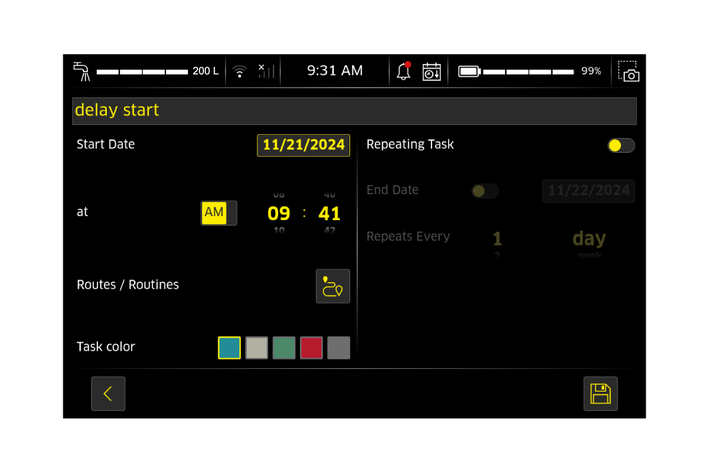
Régler l'heure de début.
Régler la date de début.
Régler l'heure de début
Sélectionner l'itinéraire / la routine à exécuter.
Choisir une couleur pour la tâche.
Le cas échéant, régler une répétition de la tâche de nettoyage.
Définir une date de fin pour la répétition.
Régler un intervalle pour la répétition.
Enregistrer l'heure de départ souhaitée en appuyant sur le symbole .
L'itinéraire est exécuté à l'heure définie.
Appuyer sur le symbole  pour interrompre l'itinéraire en cours d'exécution.
L'appareil s'arrête pendant 10 secondes. Pour mettre l'appareil en pause de manière permanente, il faut saisir le mot de passe.
Reprendre l'itinéraire :
Positionner l'appareil dans la zone de l'itinéraire qui s'affiche en vert sur la carte.
Appuyer sur le symbole et saisir le mot de passe pour exécuter à nouveau l'itinéraire.
Appuyer sur le symbole et saisir le mot de passe pour mettre l'itinéraire en pause.
Appuyer sur le symbole pour terminer l'itinéraire.
La fonction calendrier est utilisée pour effectuer des tâches de nettoyage autonomes à un moment précis (heure / date) sans la présence de l'utilisateur, par exemple la nuit ou les dimanches et jours fériés. La tâche peut être effectuée une seule fois ou de manière répétée.
Le cas échéant, afficher le menu de départ.
Sélectionner le menu
La page d'aperçu des fonctions autonomes s'ouvre.
Appuyer sur le symbole  .
.
L'agenda s'ouvre.
Attribuer un nom à la tâche de nettoyage.
Régler l'heure de début.
Régler la date de début.
Régler l'heure de début
Sélectionner l'itinéraire / la routine à exécuter.
Choisir une couleur pour la tâche.
Le cas échéant, régler une répétition de la tâche de nettoyage.
Définir une date de fin pour la répétition.
Régler un intervalle pour la répétition.
Enregistrer l'heure de départ souhaitée en appuyant sur le symbole .
L'itinéraire est exécuté à l'heure définie.
Le rapport de nettoyage fournit des informations sur les nettoyages terminés.
Sur la page d'accueil, appuyer sur la fonction
Sur la page qui s'ouvre, appuyer sur le symbole  .
.
Un aperçu des derniers nettoyages terminés s'affiche.
Appuyer sur le rapport de nettoyage souhaité d'un itinéraire ou d'une routine.
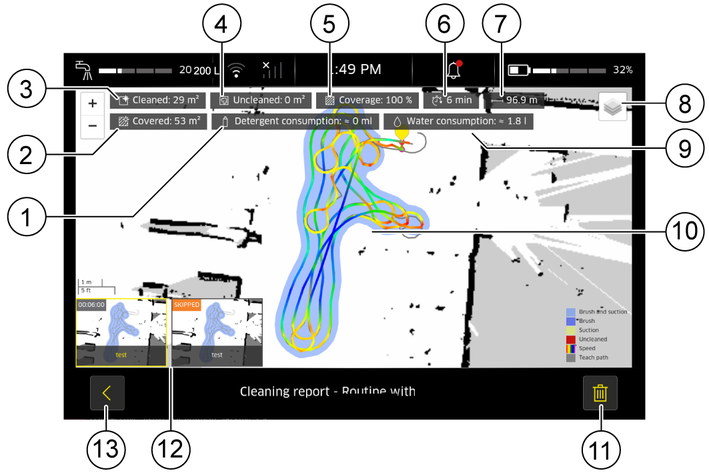
Exemple de rapport d'une routine avec plusieurs itinéraires
Utiliser les touches  et
et  pour agrandir ou réduire les détails du rapport.
Supprimer le rapport de nettoyage sélectionné en appuyant sur la touche .
Revenir à la page d'accueil en appuyant sur la touche .
En mode manuel, l'appareil est guidé par l'utilisateur sur la surface à nettoyer, observer également à ce sujet le Manuel d'utilisation de l'appareil.
Condition requise : L'appareil se trouve sur le lieu d'utilisation, voir Mode d'emploi de l'appareil.
Le cas échéant, afficher le menu de départ.
Sélectionner le menu
La page d'aperçu avec les paramètres de nettoyage s'ouvre.
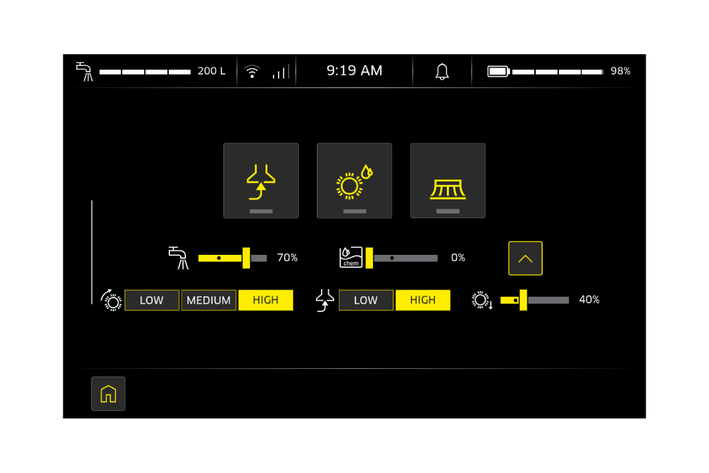
Régler la quantité d'eau souhaitée à l'aide du curseur.
Régler le dosage du détergent souhaité à l'aide du curseur.
Régler les paramètres de l'aspiration.
Activer l'aspiration en appuyant sur le symbole .
Pour sélectionner la puissance d'aspiration, appuyer sur le bouton
La fonction activée devient jaune.
Régler les paramètres de la brosse.
Activer la tête de nettoyage en appuyant sur le symbole .
Pour sélectionner la vitesse de la brosse, appuyer sur le bouton
La fonction activée devient jaune.
Régler la pression d'appui de la brosse à l'aide du curseur (pas disponible sur toutes les versions d'appareil).
Activer le balai latéral en appuyant sur le symbole (pas disponible sur toutes les versions d'appareil).
Le balai latéral ne peut être activé que lorsque la tête de nettoyage est en marche.
Déplacer l'appareil sur la surface à nettoyer, voir Manuel d'utilisation de l'appareil.
Désactiver le balai latéral en appuyant sur le symbole .
Désactiver la tête de nettoyage en appuyant sur le symbole .
Les fonctions désactivées deviennent grises.
Aspirer l'eau résiduelle sur les derniers mètres de l'itinéraire.
Désactiver l'aspiration en appuyant sur le symbole .
Lors du chargement sans station d'accueil, l'appareil est chargé via le câble d'alimentation existant. Voir le manuel d'utilisation de l'appareil. Les actions supplémentaires, comme vider le bac d'eau sale ou remplir le réservoir d'eau propre, doivent être effectuées manuellement.
Raccorder le câble secteur à l’appareil Voir le manuel d'utilisation de l'appareil.
La charge avec station d'accueil en option consiste à connecter l'appareil à une station d'accueil. La connexion doit toujours être lancée via l'écran comme décrit ci-dessous.
Risque d'endommagement par accostage manuel
Lors de l'accostage manuel de l'appareil à une station d'accueil, l'appareil ainsi que la station peuvent être endommagés.
Pour l'accostage, utiliser exclusivement la fonction d'accostage via l'écran de l'appareil.Une fois la connexion réussie, les actions suivantes sont effectuées :
Le bac d'eau sale est vidé.
Le bac d'eau sale est rincé.
Le réservoir d'eau propre est rempli.
La batterie est en charge.
Positionner l'appareil devant la station d'accueil en respectant une distance d'environ 1 m par rapport à la station d'accueil.
Appeler le menu de départ.
Sélectionner le menu principal
L'appareil recherche le code de position de la station d'accueil.
Attendre que l'appareil détecte le code de position.
Lorsque l'appareil est accosté, l'écran affiche des informations sur la durée du chargement et l'état des actions effectuées pendant le chargement.
La fin d'une action est indiquée par une coche verte sur le bouton correspondant.
Si nécessaire, appuyer sur le symbole pour mettre fin prématurément à l'échange de ressources.
Si nécessaire, faire sortir le robot de la station d'accueil à l'aide de la fonction "Désaccostage".
L'appareil reste dans la station d'accueil jusqu'à ce que soit le désarrimage soit effectué ou qu'une nouvelle tâche de nettoyage démarre en raison de la planification horaire.
Appeler le menu de départ.
Appuyer sur le menu principal
Différents menus sont proposés pour sélection :
Fonctions de service
Ici, vous pouvez commander directement des composants.Notice d'utilisation
Ici, vous pouvez consulter le manuel d'utilisation de l'appareil et du logiciel.Consignes de maintenance
Vous trouverez ici une liste des travaux de maintenance à effectuer avec des vidéos d'instructions.Appeler le menu de départ.
Appuyer sur le menu principal
Appuyer sur le symbole

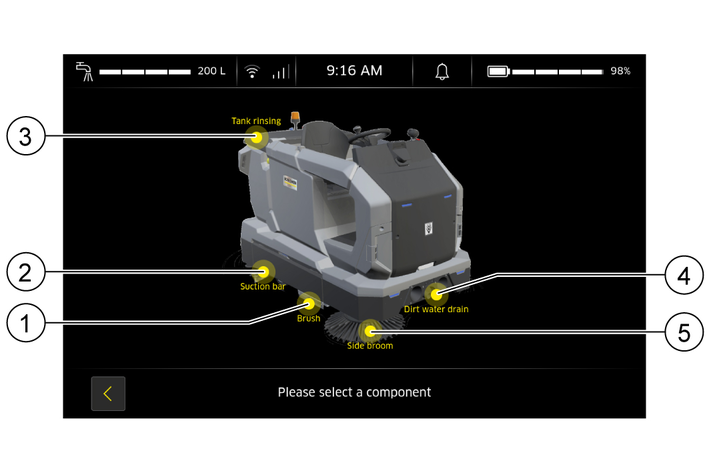
Aperçu des composants (exemple KIRA BR 200)
Appeler le menu de départ.
Appuyer sur le menu principal
Appuyer sur le menu Instructions de maintenance pour obtenir un aperçu des tâches de maintenance. Les informations exactes dépendent de l'appareil
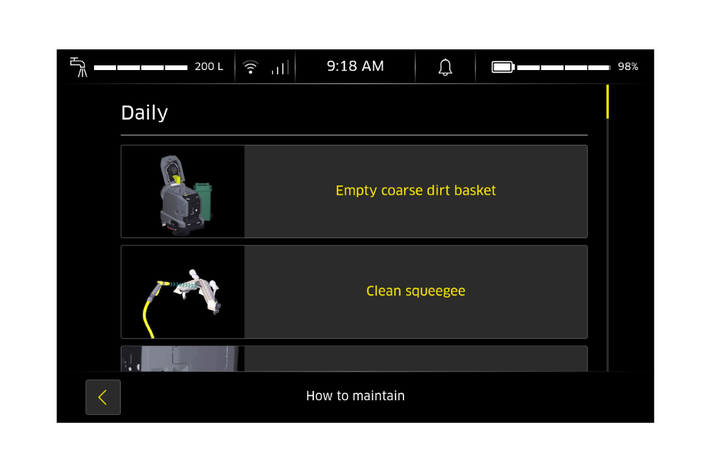
Instructions de maintenance (exemple KIRA B 50)
Appuyer sur une étape de maintenance pour afficher la vidéo d'instructions.
Ce menu permet de contrôler les informations et de vérifier et modifier les réglages tels que la date, la langue, etc.
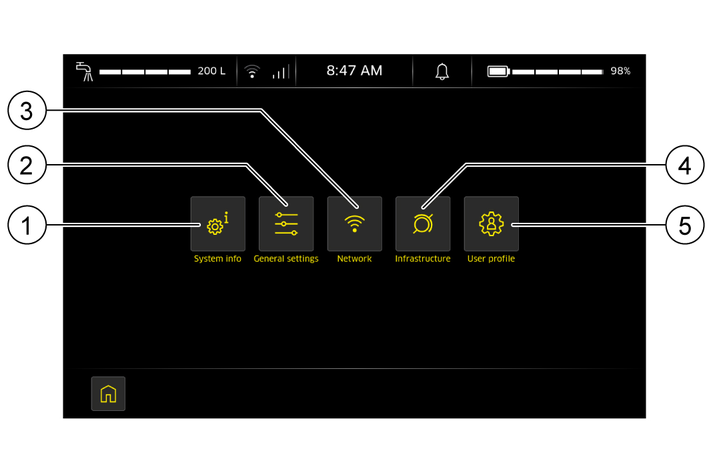
Ce menu permet notamment d'afficher les informations suivantes :
Données de l'appareil comme le numéro de matériel, le numéro de série, la fonction logicielle la plus récente, la dernière date de service, les heures serv., etc.
journal des modifications du logiciel avec informations sur la version du logiciel, le numéro de série, etc.
Informations saisies :
Version du logiciel
Nouvelles fonctions de l'appareil mises à disposition avec la mise à jour logicielle correspondante.
Pour accéder au journal des modifications, procédez comme suit :
Sur la page d'accueil, appuyer sur le symbole  .
.
Le journal des modifications s'affiche, avec les versions du logiciel commençant par la dernière / la plus récente, puis par ordre décroissant. En déplaçant la barre de défilement avec le doigt, il est possible de parcourir le journal des modifications.
Aucune modification n'est possible.
Les fonctions suivantes sont disponibles dans ce menu :
Contrôler et modifier les réglages généraux
Contrôler et modifier les réglages système
Contrôler et modifier les réglages de base :
Appuyer sur le symbole  .
.
Une fenêtre avec plusieurs onglets s'ouvre.
Dans l'onglet "Général", on contrôle et modifie par exemple parex. le fuseau horaire, le système d'unités et le temps qui s'écoule avant que l'appareil ne se mette en mode veille.
Dans l'onglet "Système", on initialise le balai latéral et on rétablit les réglages d'usine.
Utiliser la barre de défilement pour faire défiler la page.
Pour modifier les réglages généraux, appuyer sur le champ de saisie souhaité ou régler le curseur correspondant.
Modifier les réglages système.
Ce menu permet de configurer les réglages du réseau.
L'appareil se connecte de manière autonome avec sa carte SIM à un réseau de téléphonie mobile LTE disponible.
Si nécessaire, p.ex., en cas de mauvaise connexion mobile, l'appareil peut être connecté à un réseau WLAN.
L'appareil peut être enregistré sur un réseau WLAN existant et déjà connu.
L'appareil peut être enregistré manuellement à un nouveau réseau WLAN.
Il est possible de configurer le réglage des réseaux WLAN disponibles.
Le rôle attribué à l'utilisateur détermine les droits dont il dispose dans ce menu.
L'appareil peut se connecter à un réseau WLAN via une antenne radio. Kärcher recommande de ne connecter l'appareil qu'à des réseaux WLAN sécurisés et cryptés ("Réseaux connus").
Voici comment configurer le réseau WLAN :
Appuyer sur le symbole  .
.
Tous les "réseaux visibles" et "réseaux connus" sur le site sont affichés avec la puissance du réseau correspondant. Le réseau actuellement connecté est affiché avec une symbole de chaîne devant le nom.
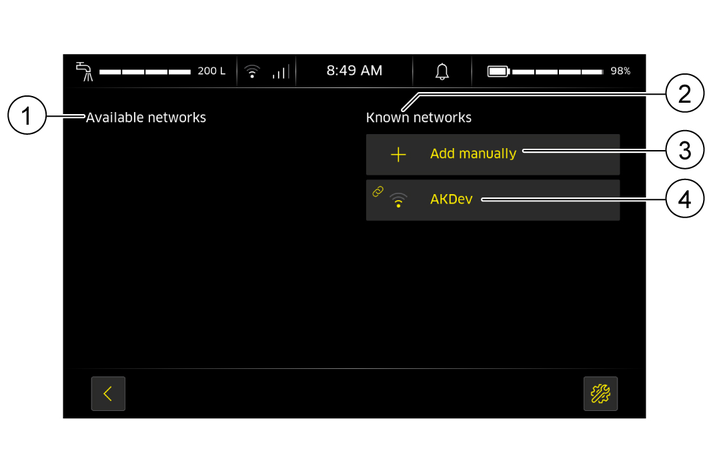
Sélectionner un
Appuyer sur le bouton portant le nom du réseau WLAN.
Une fenêtre s'ouvre.
Saisir le mot de passe pour le réseau WLAN.
L'appareil est connecté au réseau WLAN sélectionné.
Ajouter manuellement un nouveau
Appuyer sur le bouton
Une fenêtre s'ouvre.
Saisir le code SSID du routeur/point d’accès sans fil.
Sélectionner le type de codage dans la liste.
Saisir le mot de passe pour le réseau WLAN.
Annuler la sélection en appuyant sur le symbole .
Confirmer la sélection en appuyant sur le symbole .
Le réseau WLAN est ajouté.
Dans ce menu, l'appareil peut être intégré à un autre logiciel de commande via l'interface VDA 5050 et la commande du rideau à lames peut être configurée via le menu I/O Box.
Ce menu permet de créer et de supprimer des utilisateurs, ainsi que d'éditer des profils d'utilisateurs.
Le rôle attribué offre une présélection de droits. Ces droits peuvent être adaptés individuellement à chaque utilisateur.
Sélection de droits disponibles :
Apprentissage des itinéraires (teaching)
Créer un utilisateur
Modifier les profils d'utilisateur
Imprimer des captures d'écran
Modifier les itinéraires
Réaliser le nettoyage manuel
Sélection de rideaux disponibles :
Opérateur
Superviseur
Développeur, uniquement avec des droits spéciaux
Maintenance, uniquement avec des droits spéciaux
Voici comment créer de nouveaux utilisateurs :
Appuyer sur le symbole  .
.
La fenêtre Profil d’utilisateur s'ouvre.
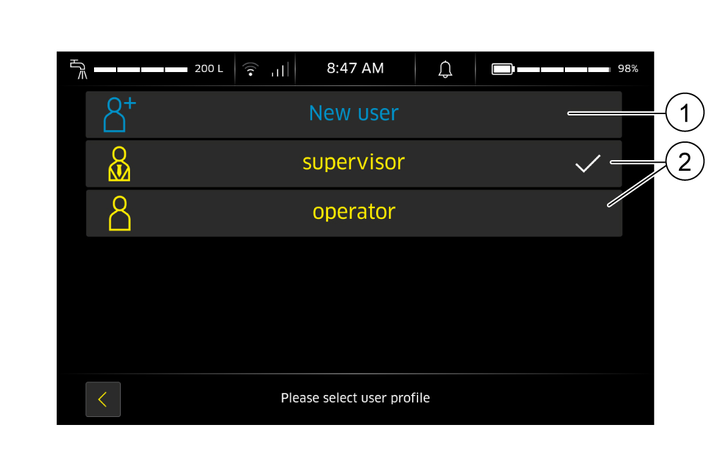
Appuyer sur le bouton
Une fenêtre avec 3 onglets s'ouvre.
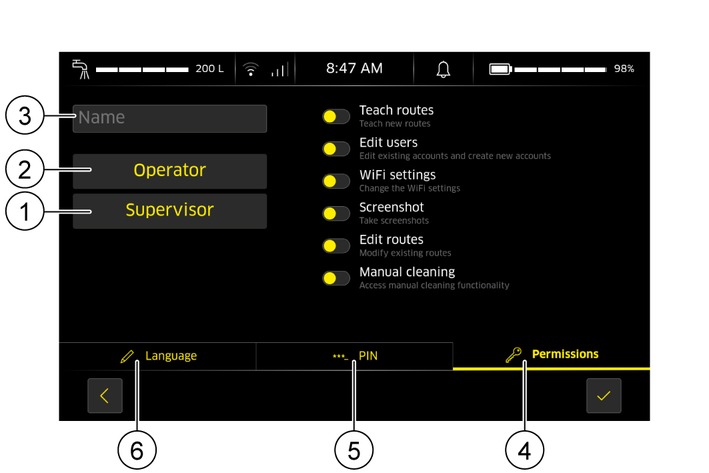
Sélectionner l'onglet Langue.
Attribuer une langue à l'utilisateur à partir de la liste.
Si nécessaire, faire défiler la liste en déplaçant la barre de défilement.
Confirmer la sélection en appuyant sur le symbole .
Sélectionner l'onglet ***_PIN.
Attribuer un code PIN à l'utilisateur à l'aide du clavier.
Confirmer le code PIN en le répétant.
Confirmer la sélection en appuyant sur le symbole .
Sélectionner l'onglet
Appuyer dans le champ de saisie et écrire le nom d'utilisateur à l'aide du clavier.
Appuyer sur le bouton
Appuyer sur le bouton
Utiliser les curseurs pour personnaliser les droits prédéfinis de l'utilisateur.
Les droits accordés deviennent jaunes.
Confirmer la sélection en appuyant sur le symbole .
Appuyer sur le symbole .
La fenêtre Profil d’utilisateur s'ouvre.
Appuyer sur le bouton de l'utilisateur que l'on souhaite contrôler ou modifier.
Modifier et enregistrer les données souhaitées de l'utilisateur.
Seuls les administrateurs, les développeurs ou le service ont le droit de supprimer des utilisateurs.
Voici comment les utilisateurs sont supprimés :
Appuyer sur le symbole .
La fenêtre Profil d’utilisateur s'ouvre.
Se connecter au profil correspondant.
Cliquer sur le symbole .
L'utilisateur est supprimé.
Symbole | Signification |
|---|---|
| | Se déconnecter (Logout) |
| | Aspiration |
| | Réglages généraux |
| | Modifier |
| | Quitter /Refuser |
| | gestion des utilisateurs |
| | Confirmer = OK |
| | Déplacer les coins de la zone |
| | Réglages |
 | Réglages Brosse |
| | Réglages du nettoyage avec les brosses |
| | Réglages du signal sonore / Définir le signal sonore |
| | Réglages du signal lumineux / Définir le signal lumineux |
| | Balais latéraux |
| | Définir et déplacer un événement. Le type d'événement détermine la couleur du marqueur :
|
| | Rétablir les réglages de base de l'événement |
| Info |
| | Calendrier |
| | Effacer |
 | Faire défiler vers le haut |
 | Faire défiler vers le bas |
| | Paramètres du réseau WLAN / Force du réseau WLAN (plus le réseau WLAN est faible, moins il y a de barres) |
| | Pause |
| | Code de position |
 | Continuer le nettoyage |
| | Démarrage du nettoyage |
| | Consulter le rapport de nettoyage |
| | Fonction Smart-Fill |
| | Enregistrer |
| Point de départ / point d'arrivée |
| | Recherche |
 | Informations système |
| | Définir la zone |
| | Pivoter la zone |
| | Supprimer la zone |
| | Déplacer la zone |
| | Agrandir / Plus |
| | Réduire / Moins |
| | Fonctions de maintenance |
 | Suivant / Faire défiler vers l'avant |
| Sélectionner le type de zone (lors de la modification d'itinéraires) :
Sélectionner l'affichage dans le rapport de nettoyage |
| | Faire défiler vers l'arrière |
 | Réinitialisation aux paramètres usine |
| | Retour à l'écran d'accueil |