KIRA B-Range Software
59803240 (07/25)
59803240 (07/25)
Το λογισμικό που περιγράφεται στο παρόν έγγραφο ισχύει για όλες τις ρομποτικές συσκευές της σειράς KIRA B.
Τα στιγμιότυπα οθόνης που εμφανίζονται στις οδηγίες ενδέχεται να διαφέρουν ελαφρά ανάλογα με τη συσκευή σας και τα πρόσθετα εξαρτήματα.
Η οθόνη λειτουργεί με άγγιγμα, είναι η γνωστή οθόνη αφής. Ένα γρήγορο πάτημα με το δάχτυλό σας αρκεί για να επιλέξετε μια λειτουργία.
Μέσω της οθόνης αφής, ο χρήστης, μεταξύ άλλων, καθορίζει τις βασικές ρυθμίσεις της συσκευής, σχεδιάζει διαδρομές, προβάλει αναφορές καθαρισμού, διορθώνει βλάβες και βλέπει πληροφορίες σχετικά με την πρόοδο καθαρισμού και την κατάσταση της συσκευής.
Στο επάνω άκρο της οθόνης αφής εμφανίζονται πληροφορίες κατάστασης για τη συσκευή, π.χ. η ώρα. Τα μενού και τα στοιχεία χειρισμού εμφανίζονται στην περιοχή μενού στο κέντρο της οθόνης. Ανάλογα με το μενού, εμφανίζονται διαφορετικά εικονίδια στο δεξιό, αριστερό και κάτω άκρο.
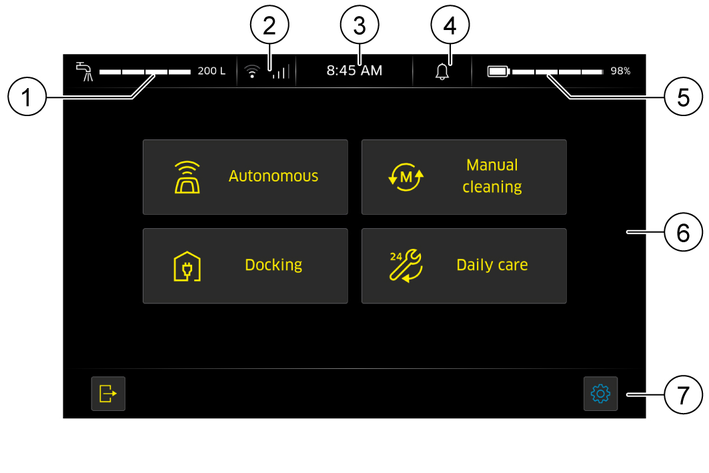
Διάταξη οθόνης
Ορισμένα βήματα χειρισμού επαναλαμβάνονται στα διάφορα μενού του λογισμικού και εξηγούνται ξεχωριστά εδώ.
Λειτουργίες με απαίτηση κωδικού πρόσβασηςΟρισμένες λειτουργίες, π.χ. η διακοπή και η επανάληψη διαδρομών, απαιτούν την εισαγωγή του κωδικού πρόσβασης χρήστη. Αφού πατήσετε το απαιτούμενο πλήκτρο, ανοίγει διάλογος εισαγωγής.
ΕξουσιοδοτήσειςΓια κάθε χρήστη εκχωρούνται εξουσιοδοτήσεις που καθορίζουν τις λειτουργίες που επιτρέπεται να εκτελεστούν. Οι εξουσιοδοτήσεις αυτές πρέπει να τηρούνται για όλες τις λειτουργίες. Στις βασικές ρυθμίσεις είναι προκαθορισμένες προτάσεις για διάφορους ρόλους, τις οποίες μπορείτε να επεξεργαστείτε, αν θέλετε.
Πλοήγηση στο μενούΣτα κύρια μενού, πλοηγείστε στα υπομενού πατώντας τα αντίστοιχα πλήκτρα. Κατά κανόνα, μπορείτε να επιστρέψετε στο μενού ανώτερου επιπέδου πατώντας στο  . Εάν δεν υπάρχει ξεχωριστό πλήκτρο για αποθήκευση των αλλαγών στα μενού, οι τροποποιημένες ρυθμίσεις εφαρμόζονται όταν βγαίνετε από το σχετικό μενού.
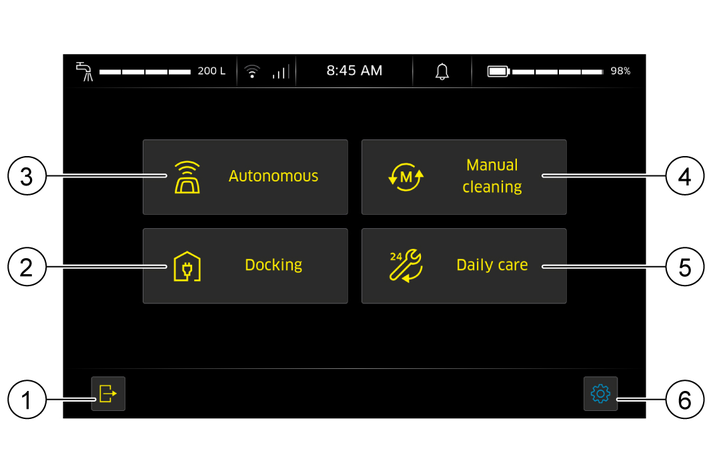
Από την αρχική οθόνη, έχετε πρόσβαση στα κύρια μενού και τις ρυθμίσεις πατώντας το σύμβολο  ή το σχετικό πλήκτρο.
Για να αποσυνδεθείτε πατήστε το σύμβολο  .
Εάν αναγνωριστεί Positionscode, εμφανίζεται μήνυμα στη γραμμή κατάστασης.
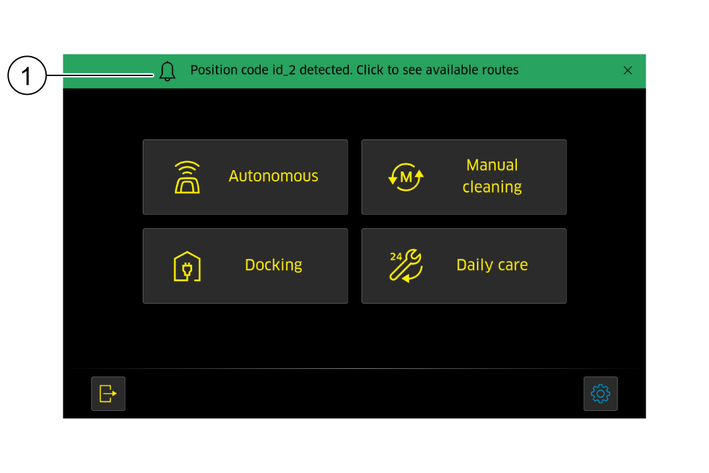
Πατώντας το μήνυμα ανοίγει επισκόπηση των διαθέσιμων στην αντίστοιχη θέση διαδρομών. Βλ. Κεφάλαιο Autonom.
Πατώντας το σύμβολο  επιστρέφετε στην αρχική οθόνη από άλλα μενού.
Στην αυτόνομη λειτουργία, η συσκευή καθαρίζει αυτοδύναμα, μετά από διαδικασία εκμάθησης, μία ή περισσότερες περιοχές. Η εκμάθηση πραγματοποιείται με διενέργεια καθαρισμού μιας διαδρομής και ταυτόχρονη αποθήκευσή της.
Αν χρειάζεται, καλέστε την αρχική οθόνη.
Επιλέξτε πατώντας το μενού
Ανοίγει σελίδα επισκόπησης με τις αυτόνομες λειτουργίες.
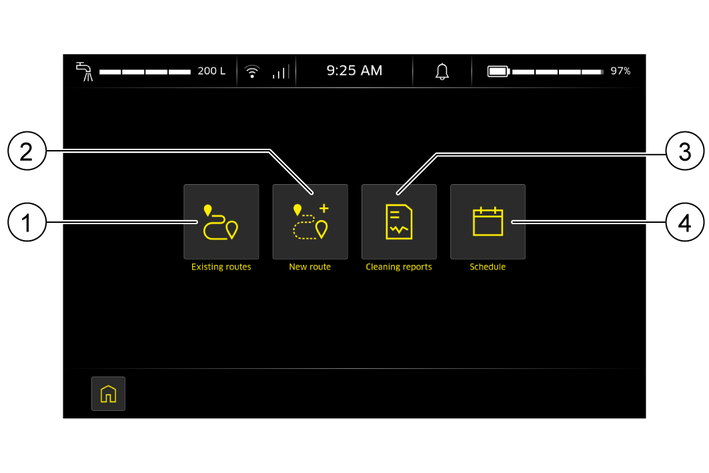
Κατά την εκμάθηση διαδρομής, μια εργασία καθαρισμού εκτελείται χειροκίνητα, καταγράφεται η διαδικασία και στη συνέχεια αποθηκεύεται για αυτόνομο καθαρισμό.
Υποδείξεις για τον βέλτιστο σχεδιασμό μιας διαδρομής περιλαμβάνονται στον οδηγό εγκατάστασης. Πρέπει να τηρούνται οι κανόνες για την αυτόνομη λειτουργία, π.χ. στο σημείο έναρξης μιας διαδρομής πρέπει να τοποθετείται κωδικός θέσης.
Κατά τη διάρκεια της εκμάθησης αποθηκεύονται οι ακόλουθες, σχετικές με τη διαδρομή, πληροφορίες:
Η πορεία της συσκευής.
Σημεία στα οποία έχουν ενεργοποιηθεί ή απενεργοποιηθεί λειτουργίες καθαρισμού.
Οι ρυθμίσεις παραμέτρων, π.χ. για εφαρμογή νερού, δοσολογία απορρυπαντικού, ταχύτητα περιστροφής βούρτσας, ισχύ αναρρόφησης και πίεση επαφής βούρτσας. Οι διαθέσιμες παράμετροι εξαρτώνται από τη συσκευή και τον εξοπλισμό της.
Ενεργοποίηση της κόρνας (π.χ. σε διασταύρωση).
Δεν καταγράφονται:
Σύντομες παύσεις κατά τη διάρκεια εκμάθησης
Η ταχύτητα οδήγησης κατά τη διάρκεια εκμάθησης
Το αν επιτρέπεται σε έναν χρήστη να διδάξει νέες διαδρομές εξαρτάται από τον ρόλο του, δηλαδή από τις εξουσιοδοτήσεις του.
Καλέστε το αρχικό μενού και ξεκινήστε τη διαδικασία εκμάθησης με
Επιλέξτε εάν θα γίνεται καθαρισμός κατά τη διάρκεια εκμάθησης ή εάν ο καθαρισμός θα προσομοιώνεται μόνο. Κατά τη διάρκεια της εκμάθησης με προσομοίωση, όλες οι επιλογές καθαρισμού καταγράφονται αλλά δεν εκτελούνται ενεργά.
Προϋποθέσεις:
Η μπαταρία είναι πλήρως φορτισμένη.
Το δοχείο καθαρού νερού είναι γεμάτο
Το δοχείο ακάθαρτου νερού είναι άδειο.
Επιβεβαιώστε την εκπλήρωση της αντίστοιχης προϋπόθεσης με το  ή βγείτε από το μενού με το
 και εκπληρώστε τις προϋποθέσεις.
Τοποθετήστε τη συσκευή μπροστά από τον κωδικό θέσης στο σημείο έναρξης. Για τον σκοπό αυτό, ευθυγραμμίστε το μπροστινό μέρος της συσκευής σε απόσταση περίπου 1 m από τον κωδικό θέσης και περιμένετε μέχρι η συσκευή να αναγνωρίσει τον κωδικό θέσης.
Επιβεβαιώστε τον κωδικό θέσης.
Οδηγήστε προς την επιφάνεια καθαρισμού. Τηρείτε τις προβλεπόμενες αποστάσεις. Βλ. Οδηγίες χρήσης της συσκευής.
Στον ενεργό χάρτη εμφανίζεται η περιοχή που έχει γίνει ήδη εργασία και η μέχρι εκείνη τη στιγμή διαδρομή. Η τρέχουσα θέση υποδεικνύεται από μια μικρή συσκευή.
Κατά τον καθαρισμό, πριν ενεργοποιήσετε το νερό, ενεργοποιήστε πρώτα την αναρρόφηση. Αυτό αποτρέπει το να παραμένει νερό στη διαδρομή.
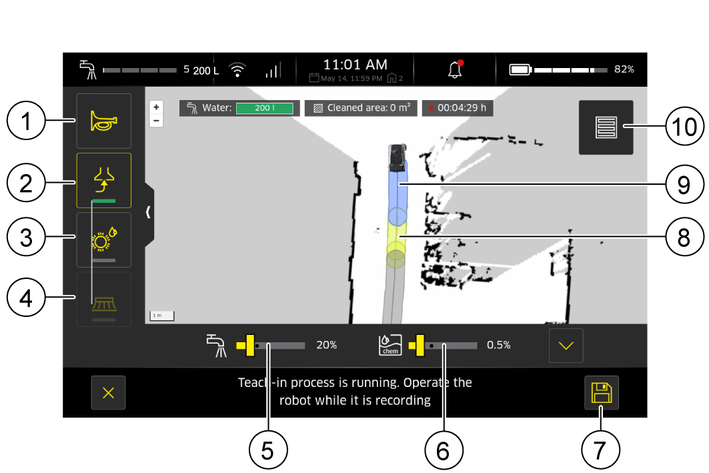
Τερματίστε τη διαδρομή.
Απενεργοποιείστε την πλαϊνή βούρτσα (μόνο σε συσκευές με πλαϊνή βούρτσα)
Απενεργοποιήστε την κεφαλή καθαρισμού.
Οδηγήστε μια μικρή απόσταση (περίπου 10-15 m) με ενεργή αναρρόφηση για να συλλέξετε τυχόν υπόλειμμα νερού.
Απενεργοποιήστε την αναρρόφηση.
Τοποθετήστε τη συσκευή.
Εάν η διαδρομή τερματίζει σε σταθμό σύνδεσης, τοποθετήστε τη συσκευή περίπου 1 m μπροστά από τον σταθμό σύνδεσης.
Εάν το τέλος της διαδρομής πρόκειται να είναι αφετηρία για άλλες διαδρομές, τοποθετήστε τη συσκευή μπροστά από έναν κωδικό θέσης.
Αποθηκεύστε τη διαδρομή που έγινε εκμάθηση.
Πατήστε το σύμβολο  .
Αν χρειάζεται, περιμένετε η συσκευή μέχρι να αναγνωρίσει τον κωδικό θέσης.
Πατήστε το πλήκτρο
Κατά περίπτωση, επιβεβαιώστε τον κωδικό θέσης.
Καταχωρήστε με το πληκτρολόγιο στο πεδίο εισαγωγής ένα όνομα για τη διαδρομή.
Η διαδρομή αποθηκεύεται με το όνομα που καταχωρήσατε.
Με τη λειτουργία
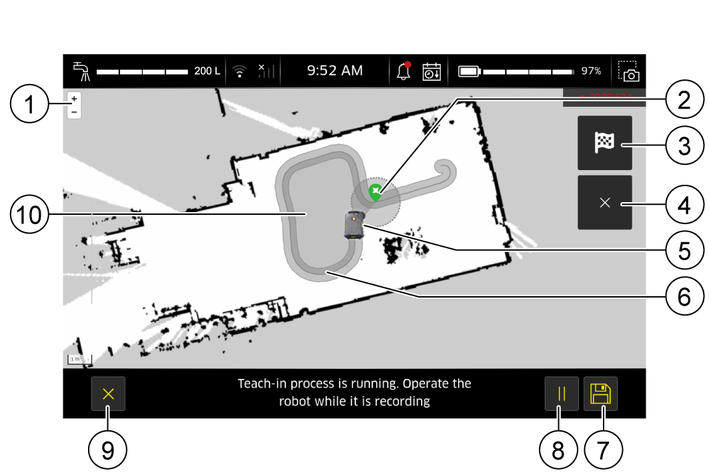
Το σημείο έναρξης και το σημείο λήξης της διαδρομής πρέπει να ταυτίζονται. Το σημείο έναρξης στην οθόνη αφής αναγνωρίζεται από έναν κύκλο.
Σε μια διαδρομή μπορούν να ορίζονται πολλές επιφάνειες ως περιοχές Smart-Fill. Η εκμάθηση στα τμήματα διαδρομής πριν και μετά τη λειτουργία Smart Fill γίνεται με τον γνωστό τρόπο.
Εντός μιας διαδρομής μπορεί να οριστεί οποιοσδήποτε αριθμός επιφανειών Smart Fill,
Με το
Ξεκινήστε τη λειτουργία
Συνεχίστε τη εκμάθηση διαδρομής μέχρι το σημείο έναρξης στην περίμετρο της επιφάνειας.
Στο σημείο έναρξης στην περίμετρο της επιφάνειας, πατήστε το πλήκτρο  . Η λειτουργία μπορεί να ακυρωθεί από το σύμβολο .
Οδηγήστε γύρω από την περιοχή που πρόκειται να καθαριστεί μέχρι η συσκευή να βρεθεί στον κύκλο τερματισμού στον ενεργό χάρτη.
Πατήστε το σύμβολο  .
Η περιοχή Smart-Fill αποθηκεύεται.
Συνεχίστε τη λειτουργία
Οι υπάρχουσες, διδαγμένες διαδρομές και ρουτίνες μπορούν να αναζητούνται με τον κωδικό θέσης του σημείου έναρξης ή με το όνομα.
Στην αρχική σελίδα, επιλέξτε τη λειτουργία
Στη σελίδα που ανοίγει, επιλέξτε τη λειτουργία
Ανοίγει παράθυρο με 2 καρτέλες.
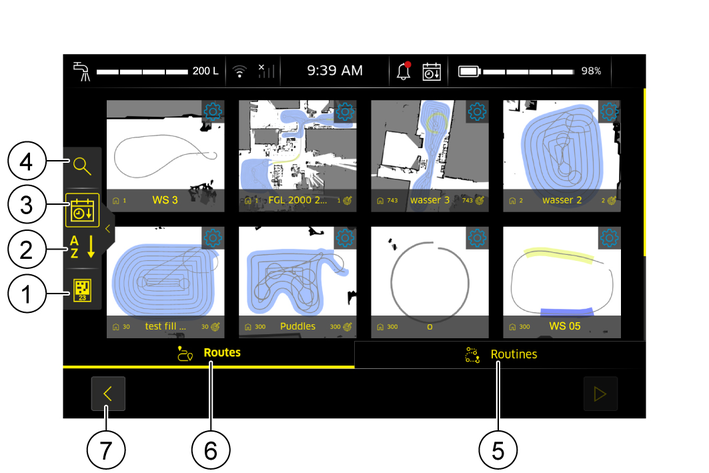
Οι υπάρχουσες διαδρομές εμφανίζονται στην καρτέλα
Οι συνδεδεμένες εν σειρά διαδρομές εμφανίζονται στην καρτέλα
Οι υπάρχουσες διαδρομές ταξινομούνται αλφαβητικά ή με την ημερομηνία δημιουργίας και αναζητούνται με τον κωδικό θέσης ή το όνομα χρησιμοποιώντας τα σύμβολα στην αριστερή ακμή.
Πατήστε την καρτέλα
Αναζητήστε μια διαδρομή με το όνομα.
Πατήστε το σύμβολο  .
Πατήστε στο πεδίο εισαγωγής.
Εισάγετε με το πληκτρολόγιο το όνομα της διαδρομής που αναζητάτε.
Πατήστε το πλήκτρο
Εμφανίζονται οι διαδρομές που βρέθηκαν.
Αναζητήστε μια διαδρομή με κωδικό θέσης.
Πατήστε το σύμβολο  .
Οι διαθέσιμες διαδρομές εμφανίζονται ταξινομημένες σύμφωνα με τον κωδικό θέσης.
Πατήστε τον φάκελο με τον κωδικό θέσης που αναζητάτε.
Εμφανίζονται οι διαδρομές που βρέθηκαν.
Πατήστε την καρτέλα
Εμφανίζονται οι συνδεδεμένες εν σειρά διαδρομές.
Πατήστε σε μια διαδρομή ή ρουτίνα για να την εκτελέσετε ή πατήστε στον οδοντωτό τροχό πάνω δεξιά στο αντίστοιχο πλακίδιο για να την επεξεργαστείτε.
Διάταξη της σελίδας
Ζώνες
Με τα πλήκτρα ζώνης ορίζετε και να επεξεργάζεστε διάφορες ζώνες. Με το σύμβολο "Επιλογή τύπου ζώνης" αποφασίζετε ποιον τύπο ζώνης θέλετε να επεξεργαστείτε. Ορίζονται οι ακόλουθοι τύποι ζώνης:
Ζώνη NoGo
Το ρομπότ καθαρισμού δεν θα εισέλθει σε αυτές τις ζώνες, ούτε καν για να αποφύγει εμπόδια.Ζώνη NoClean
Όλες οι λειτουργίες καθαρισμού απενεργοποιούνται σε αυτές τις ζώνες, ακόμη και αν, π.χ. εισέλθει για την αποφυγή εμποδίων.Ζώνη SpeedFilter
Σε αυτές τις ζώνες, το ρομπότ καθαρισμού κινείται πάντα με την ταχύτητα που ορίζεται στη ζώνη.Ζώνη LoopingHorn
Όσο το ρομπότ βρίσκεται σε αυτή τη ζώνη, είναι ενεργοποιημένη η συνεχής λειτουργία της κόρνας.Στην αρχική σελίδα, επιλέξτε τη λειτουργία
Στη σελίδα που ανοίγει, επιλέξτε τη λειτουργία
Για να επιλέξετε μια διαδρομή, κάντε κλικ στο σύμβολο στο παράθυρο προεπισκόπησης διαδρομής, βλ. Vorhandene Routen.
Επιλέξτε την επιθυμητή διαδρομή.
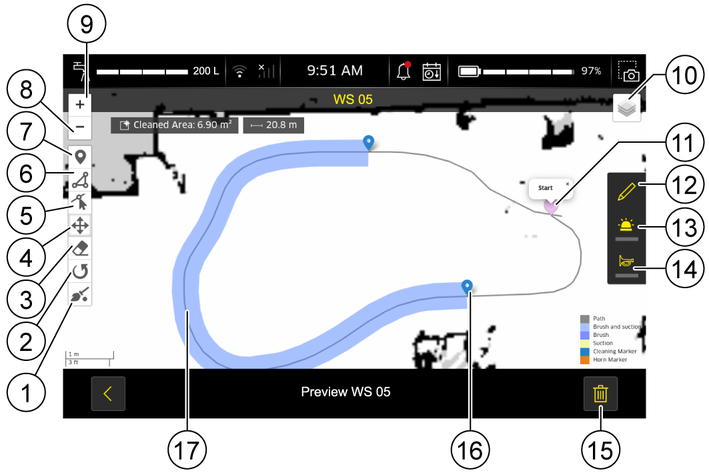
Ανοίγει το παράθυρο επεξεργασίας διαδρομής, βλ. Διάλογος "Επεξεργασία διαδρομής".
Επεξεργαστείτε τη διαδρομή. Για την επεξεργασία έχετε τις ακόλουθες επιλογές:
Τη μεγέθυνση ή σμίκρυνση της απεικόνισης.
Πατήστε το σύμβολο  για να επεξεργαστείτε το όνομα της διαδρομής.
Πατήστε το σύμβολο  στη γραμμή στα αριστερά για να ορίσετε νέο συμβάν ή πατήστε σε υπάρχον σύμβολο στη διαδρομή για να ανοίξετε τις ρυθμίσεις του συμβάντος καθαρισμού. Εδώ μπορείτε να κάνετε τις ακόλουθες ρυθμίσεις:
 .Για να επιλέξετε την ισχύ αναρρόφησης, πατήστε το πλήκτρο
 .Με το πλήκτρο
 ενεργοποιείτε την πλαϊνή βούρτσα.
Η πλαϊνή σκούπα μπορεί να ενεργοποιείται μόνο με ενεργοποιημένη την κεφαλή καθαρισμού.
Πατήστε παρατεταμένα στο υπάρχον σύμβολο στον χάρτη και μετατοπίστε το συμβάν στην επιθυμητή θέση στη διαδρομή.
Με το σύμβολο  ενεργοποιείτε το συνεχές επαναλαμβανόμενο κορνάρισμα για αυτή τη διαδρομή.
Με το σύμβολο  ενεργοποιείτε τον φάρο και, αν χρειάζεται, τους προβολείς για αυτή τη διαδρομή.
Με το σύμβολο  επαναφέρετε το Reinigungsmarker στη ρύθμιση κατά την εκμάθηση.
Με το σύμβολο  επιλέγετε τον τύπο ζώνης που βλέπετε, θέλετε να δημιουργήσετε ξανά ή να επεξεργαστείτε.
Ως επιλογή υπάρχει Nogo Zone, No Clean Zone, Speed Filter, LoopingHorn Zone.
Με το σύμβολο  ορίζετε μια ζώνη.
Με το σύμβολο  μετατοπίζετε μια ζώνη.
Με το σύμβολο  περιστρέφετε μια ζώνη.
Με το σύμβολο  διαγράφετε μια ζώνη.
Με το σύμβολο  μετατοπίζετε τα γωνιακά σημεία μιας ζώνης.
Ρυθμίστε την επιθυμητή ποσότητα νερού με τον συρόμενο ρυθμιστή.
Με το σύμβολο  διαγράφετε τη διαδρομή.
Μπορείτε να συνδέσετε διάφορες διαδρομές εν σειρά ως ρουτίνα, ώστε να μπορούν να καθαρίζονται αυτόνομα η μία μετά την άλλη. Μπορούν να συνδεθούν μόνο οι διαδρομές που αρχίζουν και τελειώνουν με κωδικό θέσης. Ο κωδικός θέσης στο τέλος κάθε διασυνδεδεμένης διαδρομής πρέπει να ταυτίζεται με τον κωδικό θέσης στην αρχή της επόμενης διαδρομής.
Στην αρχική σελίδα, επιλέξτε τη λειτουργία
Στη σελίδα που ανοίγει, επιλέξτε τη λειτουργία
Μεταβείτε στην καρτέλα Ρουτίνες και πατήστε το πλήκτρο Νέα ρουτίνα.
Επιλέξτε την πρώτη διαδρομή που θα καθαριστεί ως μέρος της ρουτίνας.
Κατά περίπτωση, επιλέξτε και άλλες διαδρομές που θα καθαριστούν στη σειρά. Διαθέσιμες για επιλογή είναι εδώ μόνο οι διαδρομές των οποίων ο κωδικός θέσης στην αρχή ταιριάζει με τον κωδικό θέσης στο τέλος της προηγούμενης διαδρομής.
Αποθηκεύστε τη ρουτίνα μέσω του συμβόλου και δώστε της όνομα.
Εναλλακτικά, μπορείτε επίσης να επιλέξετε αρκετές διαδρομές στην καρτέλα Διαδρομές και να τις αποθηκεύσετε ως ρουτίνα με το σύμβολο  κάτω δεξιά.
Η συσκευή πρέπει να τοποθετείται σε γωνία + / - 30 ° και σε απόσταση 1 m μπροστά από τον κωδικό θέσης της θέσης έναρξης.
Τοποθετήστε τη συσκευή στο σημείο έναρξης.
Αν χρειάζεται, καλέστε το αρχικό μενού.
Επιλέξτε τη λειτουργία
Ανοίγει η σελίδα επισκόπησης με τις αυτόνομες λειτουργίες.
Επιλέξτε τη λειτουργία
Επιλέξτε μια διαδρομή πατώντας πάνω της. Βλ. Κεφάλαιο Vorhandene Routen. Εάν πρόκειται να εκτελεστούν διαδοχικά πολλές διαδρομές, επιλέξτε την επόμενη διαδρομή και συνδυάστε τις σε μια ρουτίνα που μπορεί να εκτελεστεί άμεσα ή να αποθηκευτεί για αργότερα.
Μετά την επιλογή της πρώτης διαδρομής, εμφανίζονται μόνο οι διαδρομές των οποίων το σημείο έναρξης ταιριάζει με το σημείο τερματισμού της προηγούμενης διαδρομής.
Σημείο έναρξης μιας διαδρομής πρέπει να είναι κωδικός θέσης και πρέπει να υπάρχουν επαρκή υλικά λειτουργίας για την επόμενη διαδρομή της ρουτίνας.
Το σημείο τέλους πρέπει να είναι κωδικός θέσης, μόνο η τελευταία διαδρομή μιας ρουτίνας μπορεί να τελειώσει χωρίς κωδικό θέσης.
Η KÄRCHER συνιστά τη χρήση ενός σταθμού πρόσδεσης ως σημείου έναρξης και τερματισμού μιας διαδρομής, καθώς έτσι διασφαλίζεται η φόρτωση επαρκών υλικών λειτουργίας για την επόμενη διαδρομή της ρουτίνας.
Οι διαδρομές αριθμούνται με τη σειρά επιλογής.
Μια διαδρομή που επιλέχθηκε κατά λάθος μπορεί να αφαιρεθεί εάν επιλεγεί ξανά.
Αφού επιλέξετε τη διαδρομή, πατήστε το σύμβολο κάτω δεξιά.
Ανοίγει μια επιλογή.
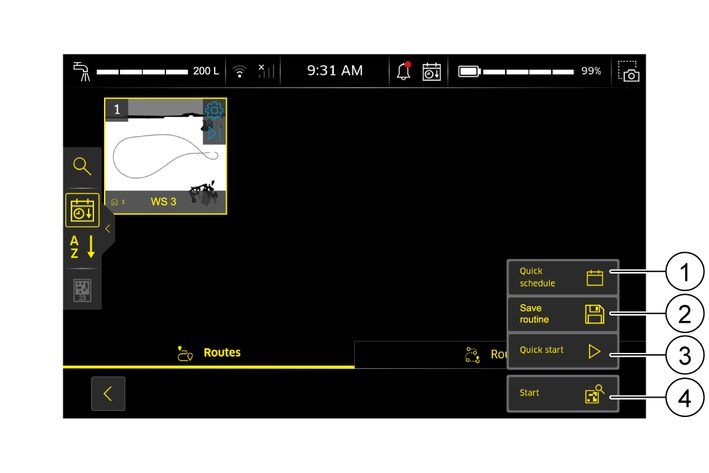
Πατήστε το πλήκτρο
Φέρτε τη συσκευή μπροστά από τον κωδικό θέσης που ζητείται στην οθόνη αφής.
Αν χρειάζεται, περιμένετε μέχρι η συσκευή να αναγνωρίσει τον κωδικό θέσης.
Επιβεβαιώστε τον κωδικό θέσης.
Η διαδρομή εκτελείται.
Η επιλεγμένη διαδρομή μπορεί να ξεκινήσει χωρίς Positionscode, π.χ. εάν δεν πρέπει να τοποθετούνται μόνιμα κωδικοί θέσης. Για να γίνει αυτό, οι κωδικοί θέσης τοποθετούνται μόνο κατά την εκμάθηση της διαδρομής και θα πρέπει να διασφαλίζεται ότι το ρομπότ θα ξεκινά κατά την εκτέλεση της διαδρομής από τη σωστή θέση. Για σταθμό σύνδεσης απαιτείται πάντα κωδικός θέσης.
Τοποθετήστε τη συσκευή στο ρυθμισμένο σημείο έναρξης της διαδρομής.
Αν χρειάζεται, καλέστε το αρχικό μενού.
Επιλέξτε τη λειτουργία
Ανοίγει η σελίδα επισκόπησης με τις αυτόνομες λειτουργίες.
Επιλέξτε τη λειτουργία
Επιλέξτε μια διαδρομή πατώντας πάνω της. Βλ. Κεφάλαιο Vorhandene Routen.
Αφού επιλέξετε τη διαδρομή, πατήστε το σύμβολο κάτω δεξιά.
Ανοίγει μια επιλογή.
Με το πλήκτρο
Η διαδρομή εκτελείται.
Μια διαδρομή μπορεί να ξεκινήσει με χρονική μετάθεση έως και μιας εβδομάδας.
Τοποθετήστε τη συσκευή στο σημείο έναρξης.
Αν χρειάζεται, καλέστε το αρχικό μενού.
Επιλέξτε τη λειτουργία
Ανοίγει η σελίδα επισκόπησης με τις αυτόνομες λειτουργίες.
Επιλέξτε τη λειτουργία
Επιλέξτε μια διαδρομή πατώντας πάνω της. Βλέπε Vorhandene Routen.
Αφού επιλέξετε τη διαδρομή, πατήστε το σύμβολο κάτω δεξιά.
Ανοίγει μια επιλογή.
Πατήστε το πλήκτρο
Η δημιουργία χρονοδιαγραμμάτων ανοίγει.
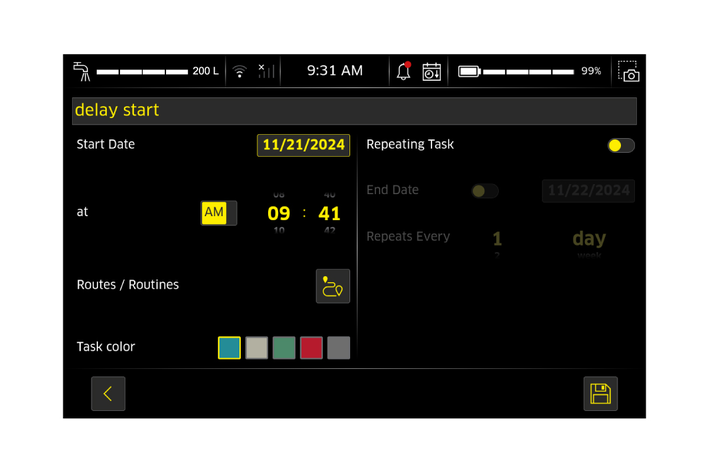
Ρυθμίστε ώρα έναρξης.
Ρυθμίστε ημερομηνία έναρξης.
Ρύθμιση ώρας έναρξης
Επιλέξτε τη διαδρομή / ρουτίνα που θα εκτελεστεί.
Επιλέξτε χρώμα για την εργασία.
Κατά περίπτωση, ρυθμίστε επανάληψη της εργασίας καθαρισμού.
Ρυθμίστε μια ημερομηνία λήξης για την επανάληψη.
Ρυθμίστε ένα διάστημα για την επανάληψη.
Αποθηκεύστε την επιθυμητή ώρα έναρξης με το σύμβολο .
Η διαδρομή εκτελείται την καθορισμένη ώρα.
Με το σύμβολο  διακόπτετε τη διαδρομή κατά τη διάρκεια της εκτέλεσης.
Η συσκευή σταματά για 10 δευτερόλεπτα. Για να διακόψετε μόνιμα τη συσκευή, πρέπει να εισάγετε τον κωδικό πρόσβασης.
Συνέχιση διαδρομής:
Τοποθετήστε τη συσκευή στην περιοχή της διαδρομής που εμφανίζεται με πράσινο χρώμα στον χάρτη.
Πατήστε το σύμβολο και πληκτρολογήστε τον κωδικό πρόσβασης για να συνεχίσει η εκτέλεση της διαδρομής.
Πατήστε το σύμβολο και πληκτρολογήστε τον κωδικό πρόσβασης για να διακόψετε τη διαδρομή.
Με το σύμβολο τερματίζετε τη διαδρομή.
Η λειτουργία ημερολογίου χρησιμοποιείται για την εκτέλεση αυτόνομων εργασιών καθαρισμού σε συγκεκριμένη ώρα (ώρα / ημερομηνία) χωρίς την παρουσία χειριστή, για παράδειγμα τη νύχτα ή τις Κυριακές και τις αργίες. Η εργασία μπορεί να εκτελεστεί μία φορά ή επαναλαμβανόμενα.
Αν χρειάζεται, καλέστε το αρχικό μενού.
Επιλέξτε τη λειτουργία
Ανοίγει η σελίδα επισκόπησης με τις αυτόνομες λειτουργίες.
Πατήστε το σύμβολο  .
Η δημιουργία χρονοδιαγραμμάτων ανοίγει.
Καθορίστε ένα όνομα για την εργασία καθαρισμού.
Ρυθμίστε ώρα έναρξης.
Ρυθμίστε ημερομηνία έναρξης.
Ρύθμιση ώρας έναρξης
Επιλέξτε τη διαδρομή / ρουτίνα που θα εκτελεστεί.
Επιλέξτε χρώμα για την εργασία.
Κατά περίπτωση, ρυθμίστε επανάληψη της εργασίας καθαρισμού.
Ρυθμίστε μια ημερομηνία λήξης για την επανάληψη.
Ρυθμίστε ένα διάστημα για την επανάληψη.
Αποθηκεύστε την επιθυμητή ώρα έναρξης με το σύμβολο .
Η διαδρομή εκτελείται την καθορισμένη ώρα.
Η αναφορά καθαρισμού παρέχει πληροφορίες σχετικά με ολοκληρωμένους καθαρισμούς.
Στην αρχική σελίδα, επιλέξτε τη λειτουργία
Στη σελίδα που ανοίγει, επιλέξτε το σύμβολο  .
Εμφανίζεται επισκόπηση των πιο πρόσφατων ολοκληρωμένων καθαρισμών.
Πατήστε στην αναφορά καθαρισμού για μια διαδρομή ή ρουτίνα που θέλετε.
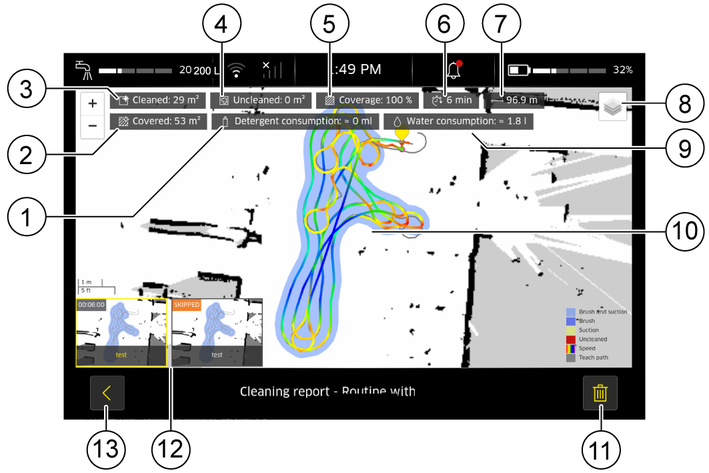
Παράδειγμα αναφοράς ρουτίνας με πολλές διαδρομές
Με τα πλήκτρα  και
 μεγεθύνετε ή να μειώνετε τις λεπτομέρειες της αναφοράς.
Με το πλήκτρο διαγράφετε την επιλεγμένη αναφορά καθαρισμού.
Με το πλήκτρο επιστρέφετε στην αρχική σελίδα.
Στη χειροκίνητη λειτουργία, η συσκευή οδηγείται από τον χειριστή επάνω από την προς καθαρισμό επιφάνεια, για τον σκοπό αυτό συμβουλευτείτε και τις οδηγίες χρήσης της συσκευής.
Προϋποθέσεις: Η συσκευή βρίσκεται στον τόπο χρήσης, βλ. Οδηγίες χρήσης της συσκευής.
Αν χρειάζεται, καλέστε το αρχικό μενού.
Επιλέξτε τη λειτουργία
Ανοίγει η σελίδα επισκόπησης με τις παραμέτρους καθαρισμού.
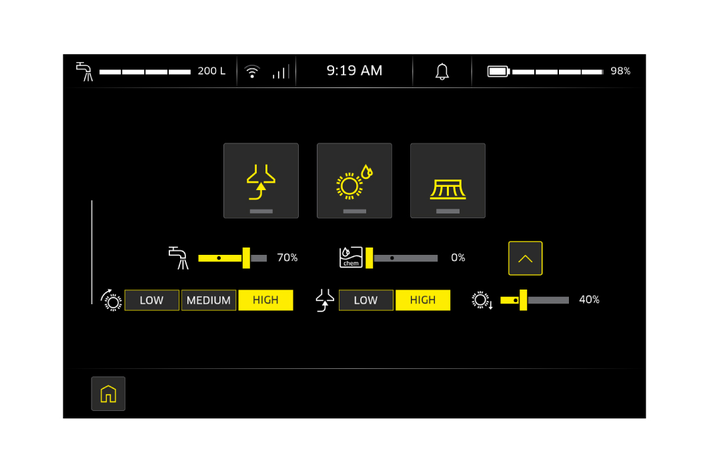
Ρυθμίστε την επιθυμητή ποσότητα νερού με τον συρόμενο ρυθμιστή.
Να ρυθμίσετε τη δοσολογία απορρυπαντικού με τον συρόμενο ρυθμιστή.
Ρυθμίστε τις παραμέτρους αναρρόφησης.
Ενεργοποιήστε την αναρρόφηση με το σύμβολο .
Για να επιλέξετε την ισχύ αναρρόφησης, πατήστε το πλήκτρο
Η ενεργοποιημένη λειτουργία γίνεται κίτρινη.
Ρυθμίστε τις παραμέτρους της βούρτσας.
Ενεργοποιήστε την κεφαλή καθαρισμού με το σύμβολο .
Επιλέγετε την ταχύτητα βούρτσας, με τα πλήκτρα
Η ενεργοποιημένη λειτουργία γίνεται κίτρινη.
Ρυθμίστε την πίεση επαφής βούρτσας με τον συρόμενο ρυθμιστή (δεν διατίθεται σε όλες τις εκδόσεις).
Ενεργοποιήστε την πλαϊνή βούρτσα από το σύμβολο (δεν διατίθεται σε όλες τις εκδόσεις).
Η πλαϊνή σκούπα μπορεί να ενεργοποιείται μόνο με ενεργοποιημένη την κεφαλή καθαρισμού.
Μετακινήστε τη συσκευή πάνω από την επιφάνεια που πρόκειται να καθαριστεί, βλ. Οδηγίες χρήσης της συσκευής.
Απενεργοποιήστε την πλαϊνή βούρτσα με στο σύμβολο .
Απενεργοποιήστε την κεφαλή καθαρισμού με το σύμβολο .
Οι απενεργοποιημένες λειτουργίες γίνονται γκρι.
Στα τελευταία μέτρα της διαδρομής απορροφήστε τα κατάλοιπα νερού.
Απενεργοποιήστε την αναρρόφηση με το σύμβολο .
Κατά τη φόρτιση χωρίς σταθμό σύνδεσης, η συσκευή φορτίζεται με το υπάρχον καλώδιο δικτύου. Βλ. Οδηγίες χρήσης της συσκευής. Πρόσθετες ενέργειες, όπως το άδειασμα του δοχείου ακάθαρτου νερού ή το γέμισμα του δοχείου καθαρού νερού, πρέπει να εκτελούνται χειροκίνητα.
Συνδέστε το ηλεκτρικό καλώδιο. Βλ. Οδηγίες χρήσης της συσκευής.
Σε φόρτιση με προαιρετικό σταθμό σύνδεσης η συσκευή συνδέεται στον σταθμό. Η σύνδεση πρέπει να ξεκινά πάντα μέσω της οθόνης, όπως περιγράφεται παρακάτω.
Κίνδυνος ζημιάς λόγω χειροκίνητης σύνδεσης
Η χειροκίνητη σύνδεση της συσκευής σε σταθμό μπορεί να προκαλέσει ζημιά στη συσκευή και στον σταθμό.
Συνδέστε τη συσκευή στον σταθμό μόνο με τη λειτουργία σύνδεσης στην οθόνη της συσκευής.Μετά από επιτυχή σύνδεση, εκτελούνται οι ακόλουθες ενέργειες:
Το δοχείο ακάθαρτου νερού αδειάζεται.
Το δοχείο ακάθαρτου νερού ξεπλένεται.
Το δοχείο καθαρού νερού γεμίζεται.
Η μπαταρία φορτίζεται.
Τοποθετήστε τη συσκευή μπροστά από τον σταθμό σύνδεσης, σε απόσταση περίπου 1 m από τον σταθμό.
Καλέστε το αρχικό μενού.
Επιλέξτε το κύριο μενού
Η συσκευή αναζητά τον κωδικό θέσης του σταθμού σύνδεσης.
Αν χρειάζεται, περιμένετε μέχρι η συσκευή να αναγνωρίσει τον κωδικό θέσης.
Όταν η συσκευή έχει συνδεθεί στον σταθμό, στην οθόνη εμφανίζονται πληροφορίες σχετικά με τη διάρκεια φόρτισης και την κατάσταση των ενεργειών που εκτελούνται κατά τη διάρκεια της φόρτισης.
Η ολοκλήρωση μιας ενέργειας υποδεικνύεται με πράσινο τικ στο αντίστοιχο πλήκτρο.
Αν χρειάζεται, με το σύμβολο τερματίζετε πρόωρα την διαχείριση υλικών λειτουργίας.
Αν χρειάζεται, με τη λειτουργία "Αποσύνδεση" αποσυνδέετε το ρομπότ από τον σταθμό.
Η συσκευή παραμένει στον σταθμό σύνδεσης μέχρι να γίνει είτε αποσύνδεση είτε ξεκινήσει νέα εργασία καθαρισμού βάσει χρονοδιαγράμματος.
Καλέστε το αρχικό μενού.
Στο κύριο μενού επιλέξτε
Εδώ υπάρχουν διάφορα μενού για να διαλέξετε:
Λειτουργίες σέρβις
Εδώ ελέγχετε απευθείας τα εξαρτήματα.Οδηγίες χρήσης
Εδώ βλέπετε τις οδηγίες χρήσης της συσκευής και του λογισμικού.Υποδείξεις συντήρησης
Εδώ βλέπετε κατάλογο των εργασιών συντήρησης που πρέπει να εκτελεστούν με βίντεο οδηγιών.Καλέστε το αρχικό μενού.
Στο κύριο μενού επιλέξτε
Με το σύμβολο

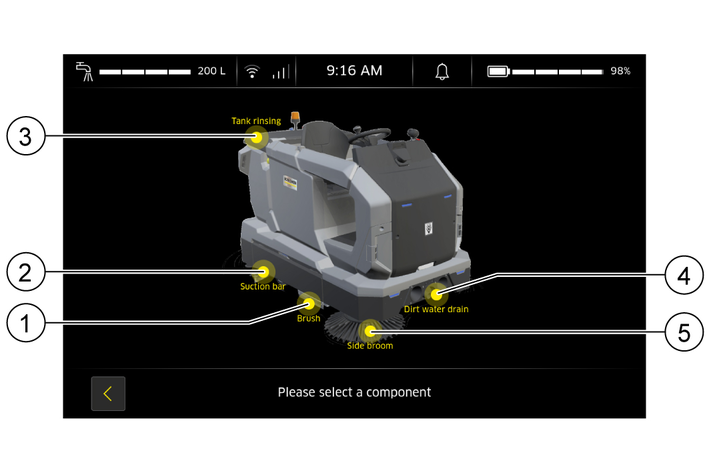
Επισκόπηση εξαρτημάτων (παράδειγμα KIRA BR 200)
Καλέστε το αρχικό μενού.
Στο κύριο μενού επιλέξτε
Επιλέξτε το μενού Υποδείξεις συντήρησης για επισκόπηση των εργασιών συντήρησης. Οι ακριβείς πληροφορίες εξαρτώνται από τη συσκευή
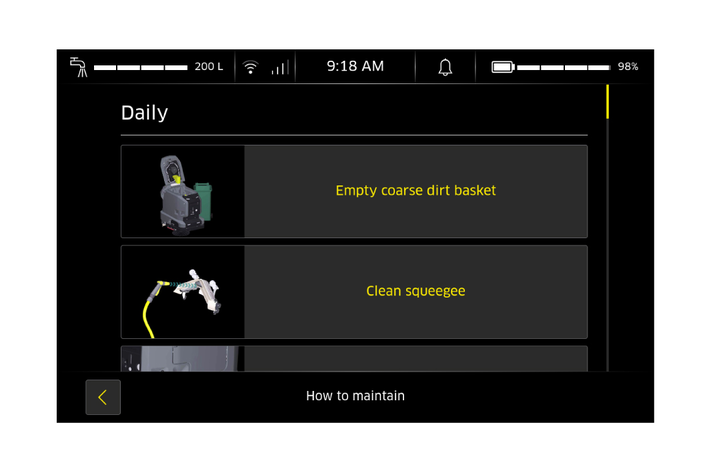
Υποδείξεις συντήρησης (παράδειγμα KIRA B 50)
Πατήστε σε ένα βήμα συντήρησης για να εμφανιστεί το βίντεο με τις οδηγίες.
Σε αυτό το μενού, ελέγχονται πληροφορίες και ελέγχονται και τροποποιούνται ρυθμίσεις όπως ημερομηνία, γλώσσα κ.λπ.
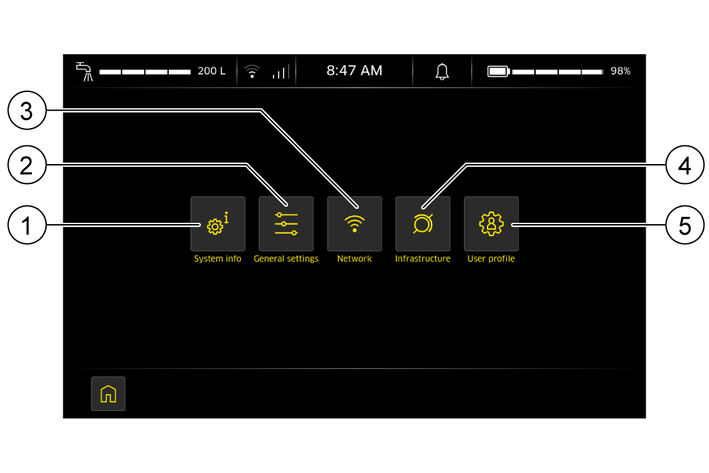
Σε αυτό το μενού εμφανίζονται οι ακόλουθες πληροφορίες:
Δεδομένα συσκευής όπως κωδικός υλικού, σειριακός αριθμός, τελευταία λειτουργία λογισμικού, ημερομηνία τελευταίας συντήρησης, ώρες λειτουργίας κ.λπ.
Αρχείο καταγραφής αλλαγών λογισμικού με πληροφορίες σχετικά με την έκδοση λογισμικού, τον σειριακό αριθμό κ.λπ.
Καταγεγραμμένες πληροφορίες:
Η έκδοση λογισμικού
Νέες λειτουργίες της συσκευής που προστέθηκαν με την αντίστοιχη ενημέρωση λογισμικού.
Πώς καλείτε το αρχείο καταγραφής αλλαγών:
Στην αρχική σελίδα, επιλέξτε το σύμβολο  .
Εμφανίζεται το αρχείο καταγραφής αλλαγών, με τις εκδόσεις λογισμικού να ξεκινούν με την τελευταία / νεώτερη και στη συνέχεια τις παλαιότερες με φθίνουσα σειρά. Μπορείτε να διατρέχετε τις εγγραφές του αρχείου καταγραφής αλλαγών μετακινώντας τη μπάρα κύλισης με το δάχτυλό σας.
Δεν μπορείτε να κάνετε αλλαγές.
Σε αυτό το μενού είναι διαθέσιμες οι ακόλουθες λειτουργίες:
Έλεγχος και αλλαγή γενικών ρυθμίσεων
Έλεγχος και αλλαγή ρυθμίσεων συστήματος
Έλεγχος και αλλαγή βασικών ρυθμίσεων:
Πατήστε το σύμβολο  .
Ανοίγει παράθυρο με πολλές καρτέλες.
Στην καρτέλα "Γενικά", ελέγχετε και να αλλάζετε π.χ. ζώνη ώρας, σύστημα μονάδων και μετά πόσο χρόνο η συσκευή τεθεί σε κατάσταση αναστολής λειτουργίας.
Στην καρτέλα "Σύστημα", αρχικοποιείτε την πλαϊνή βούρτσα και επαναφέρετε τις εργοστασιακές ρυθμίσεις.
Με τη μπάρα κύλισης διατρέχετε τη σελίδα.
Για να αλλάξετε τις γενικές ρυθμίσεις, πατήστε στο επιθυμητό πεδίο εισαγωγής ή ρυθμίστε τον σχετικό συρόμενο ρυθμιστή.
Αλλάζετε τις ρυθμίσεις συστήματος.
Στο μενού αυτό γίνονται οι ρυθμίσεις δικτύου.
Η συσκευή κάνει αυτόματα κλήση σε διαθέσιμο δίκτυο κινητής τηλεφωνίας LTE με κάρτα SIM.
Αν χρειάζεται, π.χ. εάν η σύνδεση κινητής τηλεφωνίας είναι κακή, η συσκευή μπορεί να συνδεθεί σε δίκτυο WLAN
Η συσκευή μπορεί να συνδεθεί σε υπάρχον, ήδη γνωστό δίκτυο WLAN.
Η συσκευή μπορεί να συνδεθεί χειροκίνητα σε νέο δίκτυο WLAN.
Η ρύθμιση των διαθέσιμων δικτύων WLAN μπορεί να διαμορφώνεται.
Ο ρόλος που έχει ανατεθεί στον χρήστη καθορίζει τα δικαιώματα που έχει σε αυτό το μενού.
Η συσκευή συνδέεται σε δίκτυο WLAN μέσω κεραίας. Η Kärcher συνιστά τη σύνδεση της συσκευής μόνο σε ασφαλή και κρυπτογραφημένα δίκτυα WLAN ("γνωστά δίκτυα").
Έτσι διαμορφώνεται το δίκτυο WLAN:
Πατήστε το σύμβολο  .
Όλα τα "Ορατά δίκτυα" και τα "Γνωστά δίκτυα" στην τοποθεσία εμφανίζονται με την αντίστοιχη ισχύ δικτύου. Το τρέχον συνδεδεμένο δίκτυο εμφανίζεται με σύμβολο αλυσίδας μπροστά από το όνομά του.
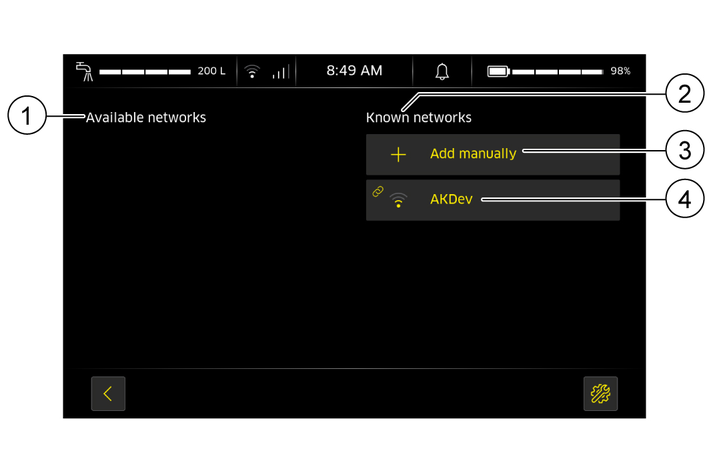
Επιλέξτε ένα
Πατήστε το πλήκτρο με το όνομα του δικτύου WLAN.
Ανοίγει ένα παράθυρο.
Εισάγετε τον κωδικό πρόσβασης για το δίκτυο WLAN.
Η συσκευή συνδέεται στο επιλεγμένο δίκτυο WLAN.
Προσθέστε νέο
Πατήστε το πλήκτρο
Ανοίγει ένα παράθυρο.
Καταχωρήστε το SSID του ασύρματου σημείου πρόσβασης /δρομολογητή.
Επιλέξτε τον τύπο κρυπτογράφησης από τη λίστα.
Εισάγετε τον κωδικό πρόσβασης για το δίκτυο WLAN.
Απορρίψτε την επιλογή με το σύμβολο .
Επιβεβαιώστε την επιλογή με το σύμβολο .
Το δίκτυο προστέθηκε.
Σε αυτό το μενού, η συσκευή μπορεί να ενσωματωθεί σε άλλο λογισμικό ελέγχου μέσω της θύρας VDA 5050 και ο έλεγχος ρολού μπορεί να ρυθμίζεται μέσω του μενού I/O Box.
Σε αυτό το μενού δημιουργούνται και διαγράφονται χρήστες, καθώς και επεξεργασία του προφίλ χρηστών.
Σε σχέση με τον ρόλο που παρέχεται, διατίθεται προεπιλογή εξουσιοδοτήσεων. Αυτές οι εξουσιοδοτήσεις μπορούν να προσαρμόζονται ξεχωριστά στον εκάστοτε χρήστη.
Διαθέσιμες εξουσιοδοτήσεις προς επιλογή:
Εκμάθηση διαδρομών (εκμάθηση)
Δημιουργία χρήστη
Επεξεργασία προφίλ χρήστη
Εκτύπωση στιγμιότυπων οθόνης
Αλλαγή διαδρομών
Διενέργεια καθαρισμού χειροκίνητα
Διαθέσιμοι ρόλοι:
Anwender
Administrator
Entwickler, μόνο με ειδικά δικαιώματα
Service, μόνο με ειδικά δικαιώματα
Με αυτόν τον τρόπο δημιουργούνται νέοι χρήστες:
Πατήστε το σύμβολο  .
Ανοίγει το παράθυρο Benutzerprofil.
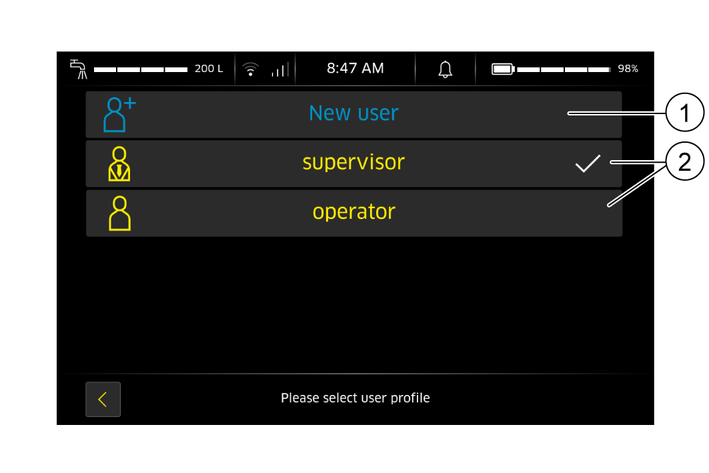
Πατήστε το πλήκτρο
Ανοίγει παράθυρο με 3 καρτέλες.
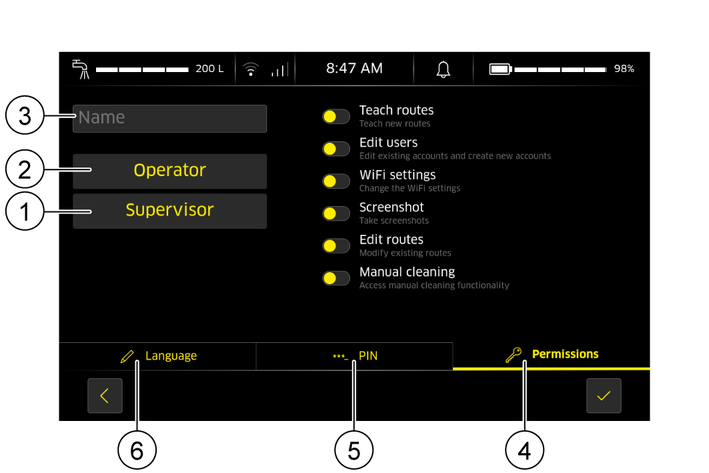
Επιλέξτε την καρτέλα Sprache.
Αντιστοιχίστε στον χρήστη μια γλώσσα από τη λίστα.
Αν χρειάζεται, διατρέξτε τη λίστα με τη μπάρα κύλισης.
Επιβεβαιώστε την επιλογή με το σύμβολο .
Επιλέξτε την καρτέλα ***_PIN.
Καταχωρήστε με το πληκτρολόγιο ένα PIN για τον χρήστη.
Ξαναγράψτε το PIN για επιβεβαίωση.
Επιβεβαιώστε την επιλογή με το σύμβολο .
Επιλέξτε την καρτέλα
Καταχωρήστε με το πληκτρολόγιο στο πεδίο εισαγωγής το όνομα χρήστη.
Πατήστε το πλήκτρο
Πατήστε το πλήκτρο
Με τους συρόμενους ρυθμιστές προσαρμόζετε τις προκαθορισμένες εξουσιοδοτήσεις του χρήστη.
Οι χορηγηθείσες εξουσιοδοτήσεις γίνονται κίτρινες.
Επιβεβαιώστε την επιλογή με το σύμβολο .
Πατήστε το σύμβολο .
Ανοίγει το παράθυρο Benutzerprofil.
Πατήστε το πλήκτρο χρήστη που θέλετε να ελέγξετε ή να αλλάξετε.
Αλλάξτε και αποθηκεύστε τα δεδομένα χρήστη που θέλετε.
Μόνο οι διαχειριστές, οι προγραμματιστές ή το σέρβις έχουν το δικαίωμα να διαγράφουν χρήστες.
Έτσι διαγράφονται οι χρήστες:
Πατήστε στο σύμβολο .
Ανοίγει το παράθυρο Benutzerprofil.
Συνδεθείτε στο αντίστοιχο προφίλ.
Επιλέξτε το σύμβολο .
Ο χρήστης διαγράφτηκε.
Σύμβολο | Σημασία |
|---|---|
| | Αποσύνδεση (Logout) |
| | Αναρρόφηση |
| | Γενικές ρυθμίσεις |
| | Επεξεργασία |
| | Τερματισμός /Απόρριψη |
| | Διαχείριση χρηστών |
| | Επιβεβαίωση / ΟΚ |
| | Μετατόπιση κορυφών ζώνης |
| | Ρυθμίσεις |
 | Ρυθμίσεις βούρτσας |
| | Ρυθμίσεις καθαρισμού βούρτσας |
| | Ρυθμίσεις σήματος κόρνας / Ρύθμιση σήματος κόρνας |
| | Ρυθμίσεις φωτεινού σήματος / Ρύθμιση φωτεινού σήματος |
| | Πλαϊνή σκούπα |
| | Ορισμός και μετατόπιση συμβάντος. Ο τύπος συμβάντος καθορίζει το χρώμα του δείκτη:
|
| | Επαναφορά συμβάντος στις προεπιλεγμένες ρυθμίσεις |
| Πληροφορίες |
| | Ημερολόγιο |
| | Διαγραφή |
 | Μετακίνηση επάνω |
 | Μετακίνηση κάτω |
| | Ρυθμίσεις δικτύου WLAN / Ισχύς δικτύου WLAN (όσο πιο αδύναμο το σήμα WLAN, τόσο λιγότερες μπάρες) |
| | Παύση |
| | Κωδικός θέσης |
 | Συνέχεια καθαρισμού |
| | Έναρξη καθαρισμού |
| | Εμφάνιση αναφοράς καθαρισμού |
| | Λειτουργία Smart-Fill |
| | Αποθήκευση |
| Έναρξη / Προορισμός |
| | Αναζήτηση |
 | Πληροφορίες συστήματος |
| | Ορισμός ζώνης |
| | Περιστροφή ζώνης |
| | Διαγραφή ζώνης |
| | Μετατόπιση ζώνης |
| | Μεγέθυνση / Συν |
| | Σμίκρυνση / Μείον |
| | Λειτουργίες συντήρησης |
 | Συνέχεια / Μετακίνηση εμπρός |
| Επιλογή τύπου ζώνης (κατά την επεξεργασία διαδρομών):
Επιλογή εμφάνισης σε αναφορά καθαρισμού |
| | Μετακίνηση πίσω |
 | Επαναφορά σε εργοστασιακές ρυθμίσεις |
| | Επιστροφή στην αρχική οθόνη |