KIRA rolling gate control, transmitter
59802760 (07/25)
59802760 (07/25)
 Veuillez lire ces instructions de montage avant la transformation et agissez conformément.
Conservez ces instructions de montage pour une utilisation ultérieure ou pour le propriétaire suivant.
Le kit de transformation se compose des pièces suivantes :
Composants | Désignation | Nombre [pièces] |
|---|---|---|
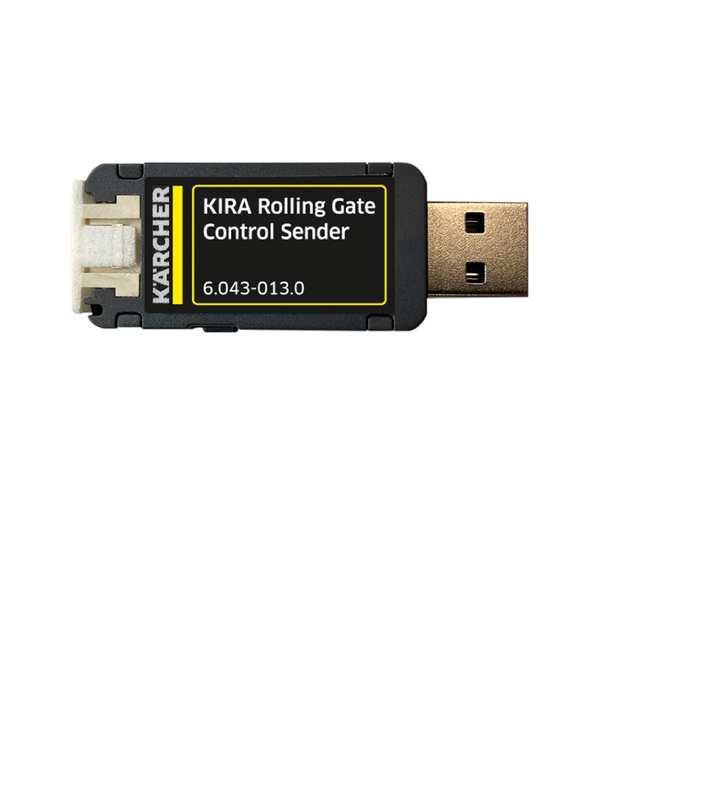
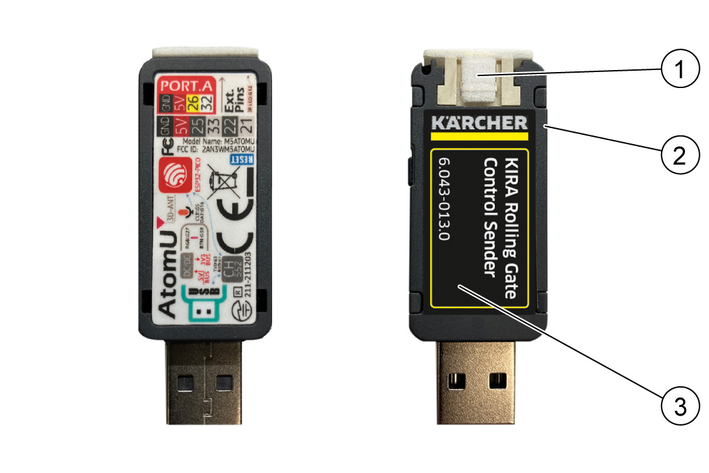
6.043-017.0 | Clé USB, émetteur | 1 |
5.043-365.0 | Couvercle de protection Clé USB, émetteur | 1 |
6.043-016.0 | Autocollant Clé USB, émetteur | 1 |
5.980-276.0 | Instructions de transformation Commande de porte roulante, émetteur | 1 |
Le couvercle de protection et l'autocollant sont prémontés à la livraison.
Le kit d'extension Commande de porte roulante doit être utilisé exclusivement sur des portes roulantes équipés de dispositifs de limitation de force ou d'équipements de protection électro-sensibles, comme parex. les portes du type C (ou D/E) selon DIN EN 12453.
Le kit d'extension Commande de portes roulantes pour 2 relais se compose de 2 modules :
Commande de portes roulantes KIRA, émetteur
Commande de portes roulantes KIRA, module de réception
L'émetteur et le module de réception doivent être montés par l'utilisateur.
Indique un danger immédiat qui peut entraîner de graves blessures corporelles ou la mort.
Indique une situation potentiellement dangereuse qui peut entraîner de graves blessures corporelles ou la mort.
Indique une situation potentiellement dangereuse qui peut entraîner des blessures légères.
Indique une situation potentiellement dangereuse qui peut entraîner des dommages matériels.
Démarrage intempestif de l'appareil, contact de pièces conductrices
Risque de blessures, risque d'électrocution
Avant toute intervention, débrancher l'appareil de la station d'accueil ou retirer la fiche secteur. Les matériaux d'emballage sont recyclables. Veuillez éliminer les emballages dans le respect de l'environnement.
 Les appareils électriques et électroniques contiennent des matériaux précieux recyclables et souvent des composants tels que des piles, batteries ou de l'huile représentant un danger potentiel pour la santé humaine et l'environnement, s'ils ne sont pas manipulés ou éliminés correctement. Ces composants sont cependant nécessaires pour le fonctionnement correct de l'appareil. Les appareils marqués par ce symbole ne doivent pas être jetés dans les ordures ménagères.
Les informations actuelles concernant les matières composantes sont disponibles sous : www.kaercher.de/REACH
Utiliser exclusivement des accessoires et pièces de rechange originaux. Ceux-ci garantissent le fonctionnement sûr et sans défaut de votre appareil.
Des informations sur les accessoires et pièces de rechange sont disponibles sur le site Internet www.kaercher.com.
Les conditions de garantie publiées par notre société commerciale compétente s’appliquent dans chaque pays. Nous remédions gratuitement aux défauts possibles sur votre appareil dans la durée de garantie dans la mesure où la cause du défaut est un vice de matériau ou de fabrication. En cas de garantie, veuillez vous adresser à votre distributeur ou au point de service après-vente autorisé le plus proche avec la facture d’achat.
Vous trouverez de plus amples informations sous : www.kaercher.com/dealersearch
Vous trouverez d'autres informations de garantie (le cas échéant) dans la zone de service de votre site Internet Kärcher local sous « Téléchargements ».
Démarrage intempestif de l'appareil, contact de pièces conductrices
Risque de blessures, risque d'électrocution
Avant toute intervention, débrancher l'appareil de la station d'accueil ou retirer la fiche secteur.Dégâts matériels dus à un montage mal effectué
Confier le montage à un spécialiste qualifié pour ce faire.Respectez impérativement aussi le manuel d'utilisation et les consignes de sécurité du robot de nettoyage.
Outils nécessaires :
Tournevis TORX 15
Éteindre le robot de nettoyage, voir manuel d’utilisation du robot de nettoyage.
Démonter le robot de nettoyage.
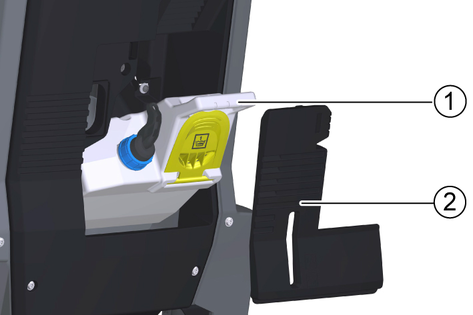
Retirer le cache.
Retirer le réservoir de détergent.
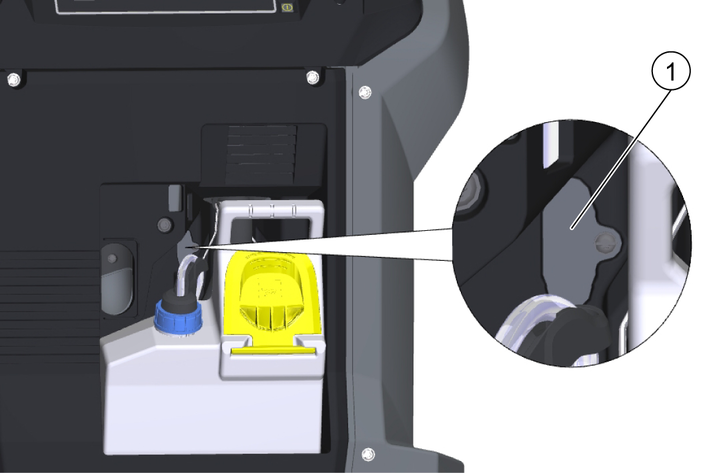
Retirer le cache du port USB à l'aide d'un tournevis TORX 15.
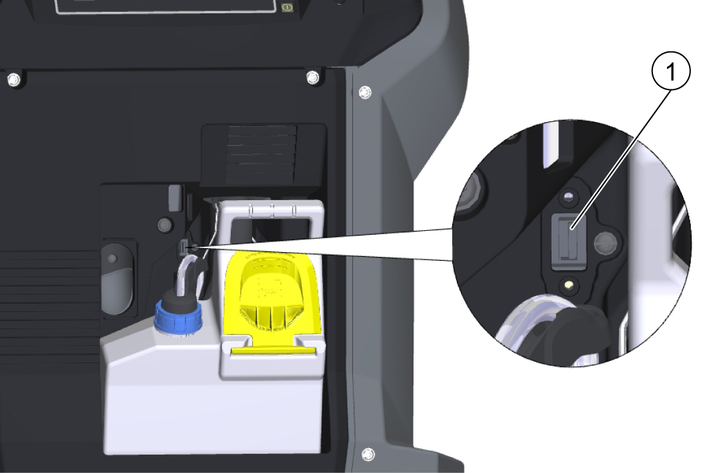
Insérer la clé USB dans le port USB.
Monter le bac à détergent.
Mettre en place le bac à détergent. Veiller à ne pas endommager l'émetteur.
Mettre en place le cache.
Allumer le robot de nettoyage, voir manuel d’utilisation du robot de nettoyage.
Éteindre le robot de nettoyage, voir manuel d’utilisation du robot de nettoyage.
Monter la clé USB :
Ouvrir la porte du compartiment d’appareil.
Dévisser les vis sur le capot et retirer le capot.
Insérer la clé USB dans la prise USB.
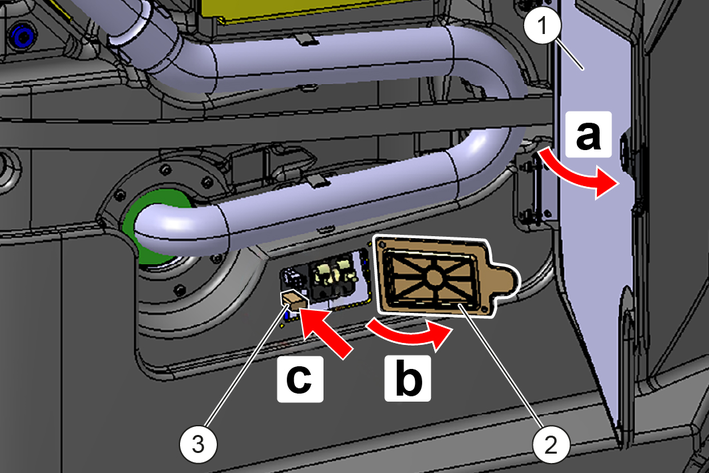
Poser le capot et serrer les vis.
Fermer la porte du compartiment d’appareil.
Allumer le robot de nettoyage, voir manuel d’utilisation du robot de nettoyage.
Conditions requises :
Un récepteur est monté pour chaque porte roulante à installer.
Le robot de nettoyage est converti et se trouve dans la zone d'émission du récepteur.
Allumer le panneau de commande avec la touche Start.
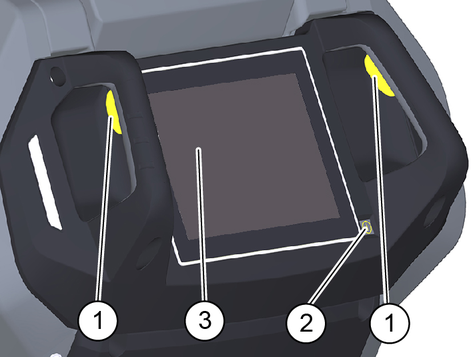
Appuyer sur le symbole Réglages sur l'écran tactile.
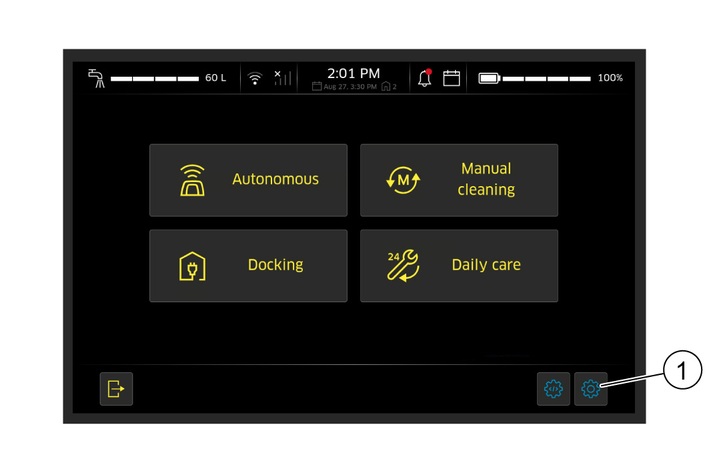
Sélectionner le menu Infrastructure.
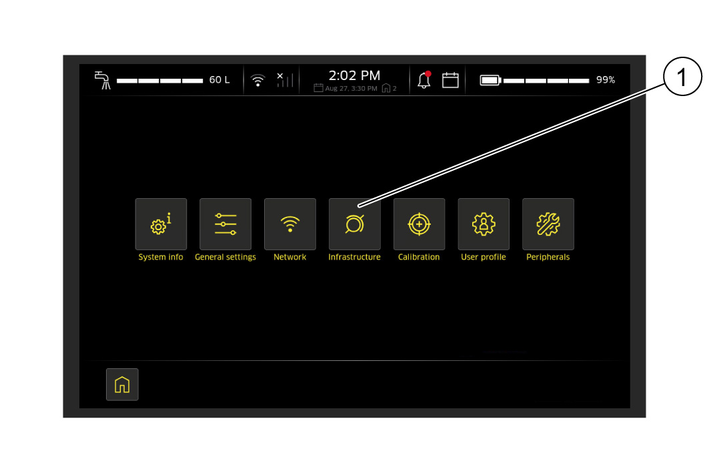
Sélectionner l'I/O Box Setup.
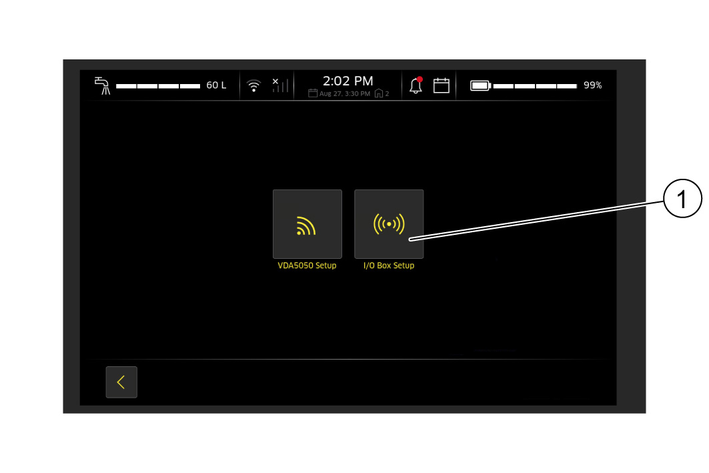
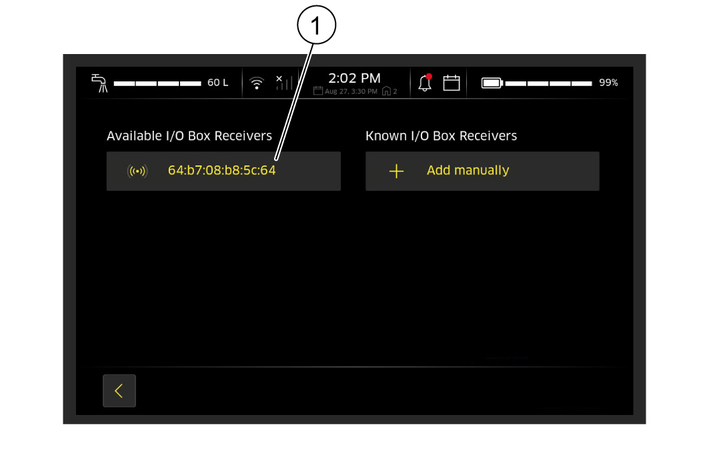
Tous les récepteurs sélectionnables s'affichent.
Sélectionner un récepteur (porte roulante) dans la liste.
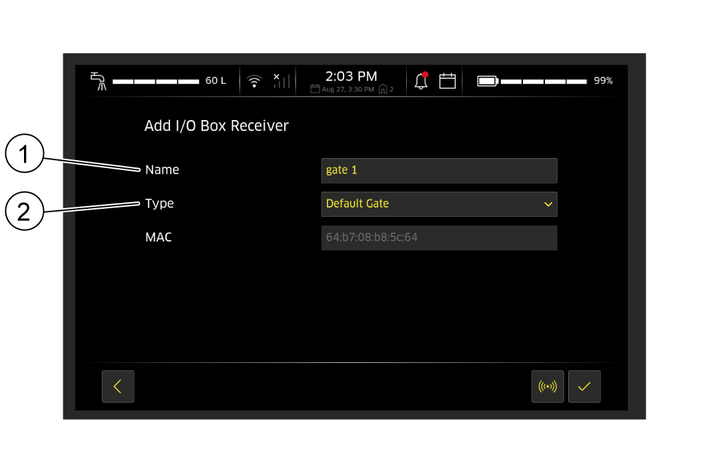
Attribuer un nom et un type au récepteur (porte roulante).
Attribuer au récepteur le type « Default-Gate ».
Si vous avez créé un récepteur par porte (gate), attribuez le type « Default-Gate » à la porte. Lorsque le robot de nettoyage atteint une zone de porte par défaut, il déclenche la commande de porte du récepteur correspondant.
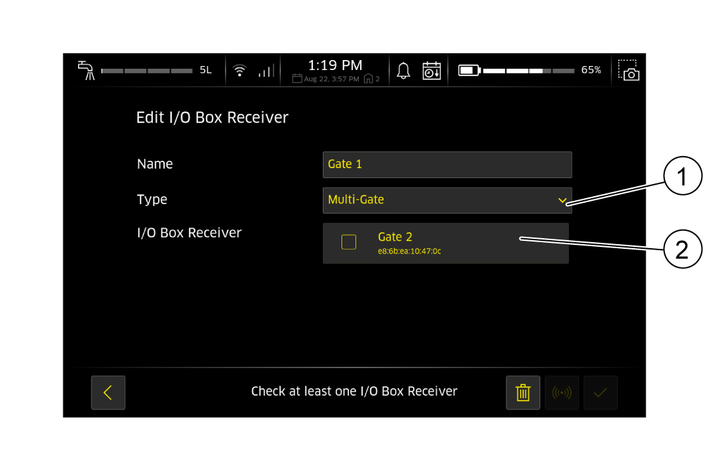
En option : Attribuer au récepteur le type « Multi-Gate ».
Un type Multi-Gate offre la possibilité d'ouvrir plusieurs portes (gates) au sein d'une même zone. Cela signifie que lorsque le robot de nettoyage atteint une zone multi-portes, il déclenche la commande de porte de plusieurs récepteurs. Cela peut être un avantage lorsque plusieurs portes roulantes sont juxtaposées, parex. dans un coin.
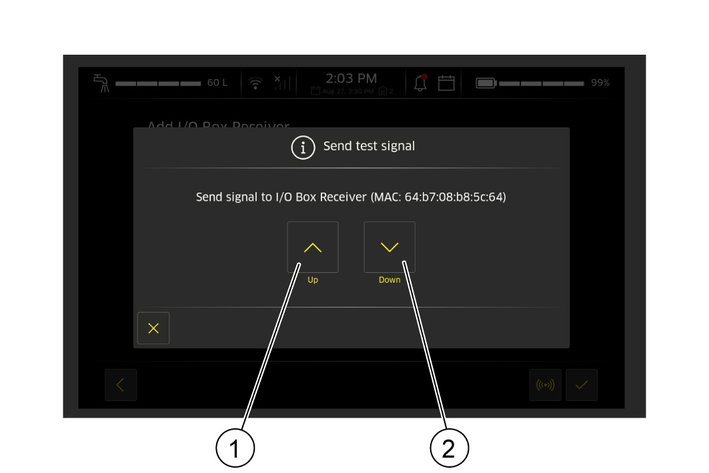
Tester le fonctionnement de l'émetteur à l'aide des touches vers le haut et vers le bas.
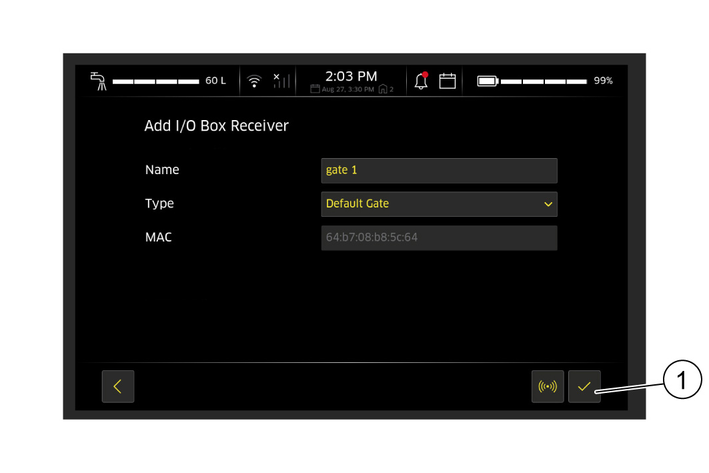
Confirmer la sélection en appuyant sur la coche.
Étape 5 ... 8 pour d'autres récepteurs (portes roulantes).
Passer à l'édition de cartes. Voir manuel d’utilisation du robot de nettoyage KIRA B 50.
Appuyer sur le symbole Réglages sur l'écran tactile.
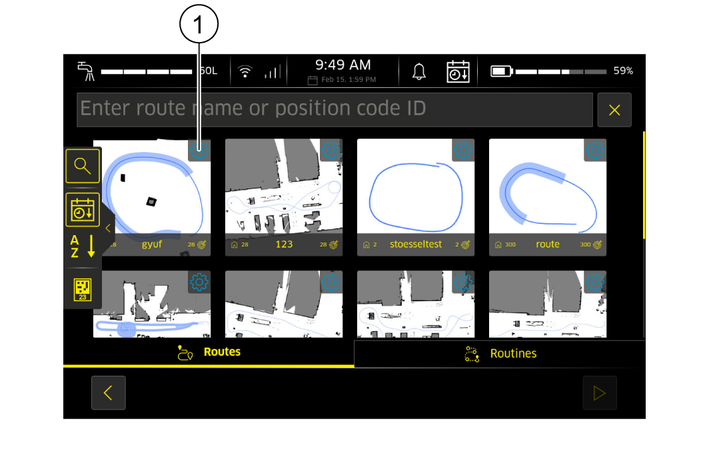
Créer une zone.
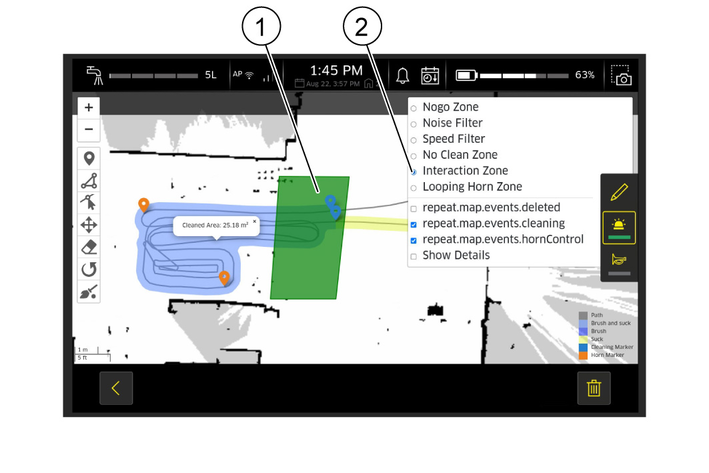
Ouvrir la sélection de zones. La zone verte définit la zone dans laquelle la commande de la porte se déclenche.
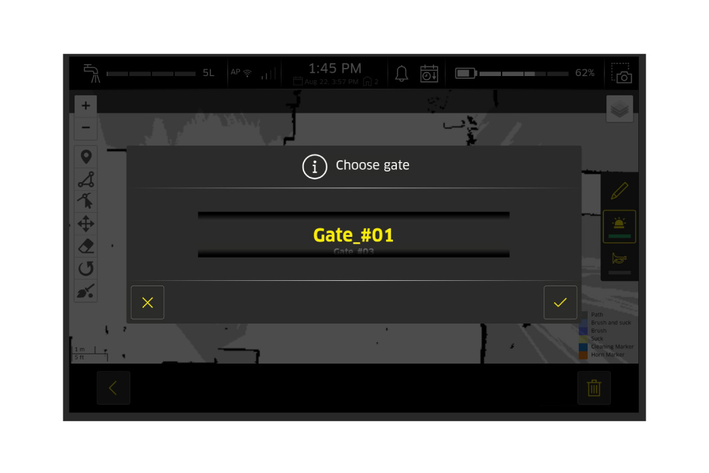
Sélectionner une porte. Il n'y a pas d'attribution par défaut pour une zone, c'est-à-dire, si aucune porte n'est sélectionnée, la commande de porte ne répond pas dans la zone.
Sélectionner « Zone d'interaction ».
En entrant dans la zone verte, le robot de nettoyage ouvre la porte qui lui a été attribuée.
Conditions requises
Un module récepteur avec voltmètre est monté pour chaque porte roulante à installer.
Le robot de nettoyage est converti et se trouve dans la zone d'émission du récepteur.
Le robot de nettoyage est démarré avec l'émetteur (clé USB) inséré.
Allumer le panneau de commande avec la touche Start.
Appuyer sur le symbole Réglages sur l'écran tactile.
Sélectionner le menu
Sélectionner la
Tous les récepteurs sélectionnables s'affichent.
Sélectionner un récepteur (porte roulante) dans la liste.
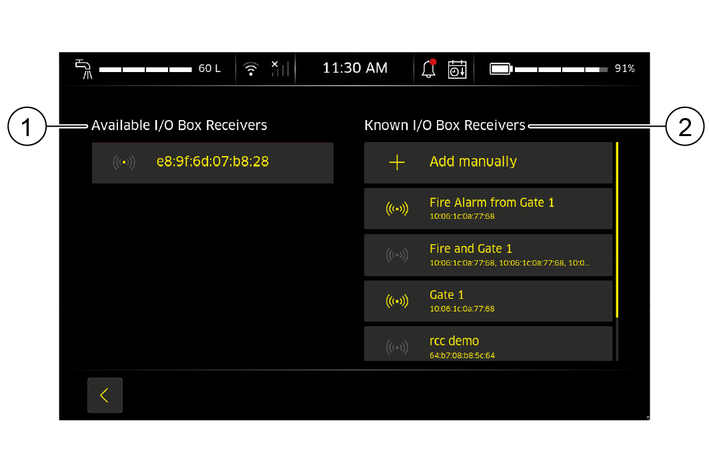
Attribuer un nom et un type au récepteur (porte roulante).
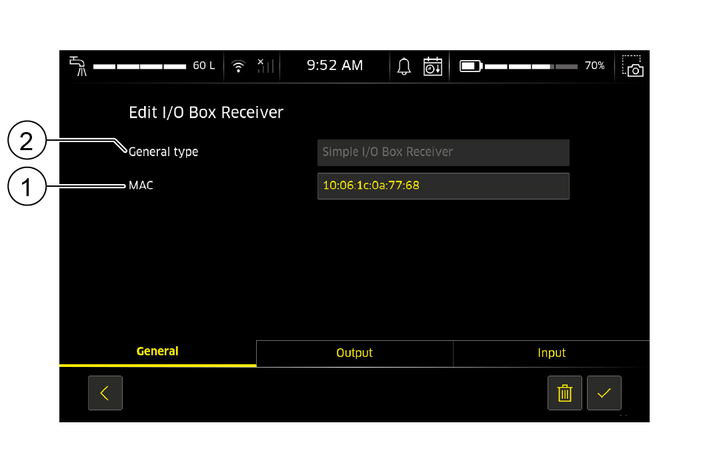
Attribuer un type au récepteur.
Attribuer une "adresse MAC" au récepteur.
Il est possible de régler un signal de sortie vers le récepteur et / ou un signal d'entrée depuis le récepteur.
Signal de sortie : Le robot de nettoyage envoie un signal au récepteur pour qu'il ouvre des portes dans les zones d'interaction correspondantes.
Signal d'entrée : En cas d'alarme incendie, le robot de nettoyage reçoit un signal du récepteur. La répétition dans les zones d'interaction correspondantes est automatiquement interrompue.
Régler un signal de sortie vers le récepteur.
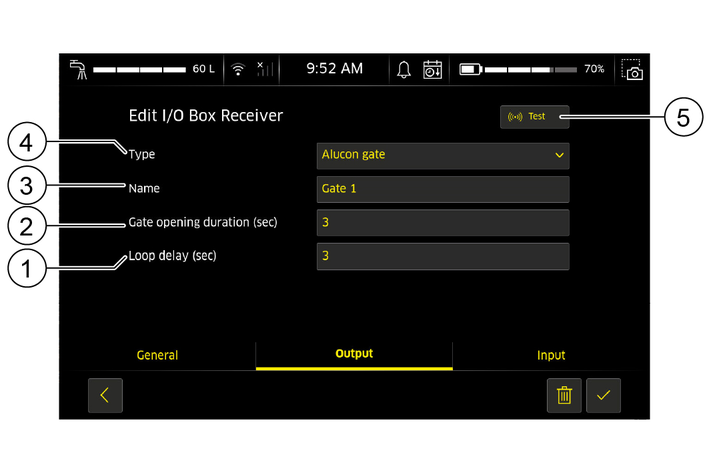
Sélectionner le type. Utiliser
Donner le nom.
Saisir une valeur en secondes pour la durée d'ouverture de la porte. Comme certaines portes arrêtent le processus d'ouverture lorsque la commande d'ouverture est envoyée une deuxième fois, il est possible de régler ici le temps d'attente du robot de nettoyage après la première commande.
Entrer une valeur en secondes pour la temporisation de la boucle. Comme les portes Alucon se ferment automatiquement après un certain temps, il est possible de définir après combien de temps la commande d'ouverture sera à nouveau envoyée.
Pour tester la connexion, appuyer sur la touche test.
Régler un signal d'entrée du récepteur.
Il existe des installations d'alarme incendie qui se déclenchent au-dessus d'un certain seuil et des installations qui se déclenchent en dessous d'une certaine tension. Les deux options peuvent être sélectionnées. Dans l'exemple illustré, la tension chute en dessous de 10 V en cas d'alarme incendie.
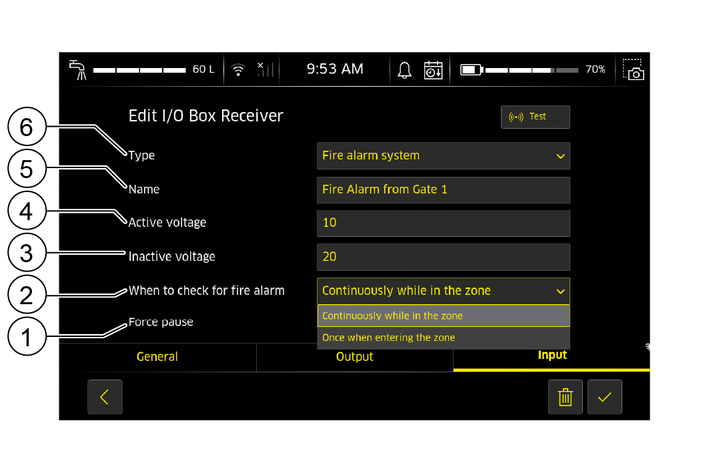
Sélectionner comme type
Donner un
Dans
Dans
Choisir le moment où le robot de nettoyage doit être attentif à l'alarme incendie. 2 possibilités à la sélection :
en continu : Tant que le robot de nettoyage se trouve dans la zone d'interaction, il met la répétition en pause. Il doit y avoir une zone de chaque côté de la porte où le robot de nettoyage s'approche dans le cadre de la répétition. La zone ne devrait pas se trouver en dessous du portail, car le robot s'arrêterait alors aussi directement en dessous du portail si l'alarme incendie y était déclenchée.
Une fois en entrant dans la zone : Le robot de nettoyage ne vérifie l'alarme incendie qu'une seule fois lorsqu'il pénètre dans la zone d'interaction. Si l'alarme incendie est active, elle arrête la répétition à la limite de la zone. Si l'alarme incendie se déclenche alors que le robot de nettoyage se trouve au centre de la zone, il continue à avancer. Cette option peut être utilisée avec une zone d'interaction au-dessus de la porte.
Activer / désactiver la pause forcée.
Option activée : Le robot de nettoyage fait également fi de la demande de répétition d'une personne sur place. La répétition ne peut pas être poursuivie, mais seulement annulée.
Option désactivée : La pause envoyée par le signal d'alarme incendie peut être annulée.
Option : Configurer un récepteur combiné.
Pour créer des zones d'interaction qui servent de déclencheurs d'entrée et de sortie ou de déclencheurs pour plus d'une porte, il faut créer un récepteur combiné supplémentaire, car les zones qui se chevauchent ne fonctionnent pas.
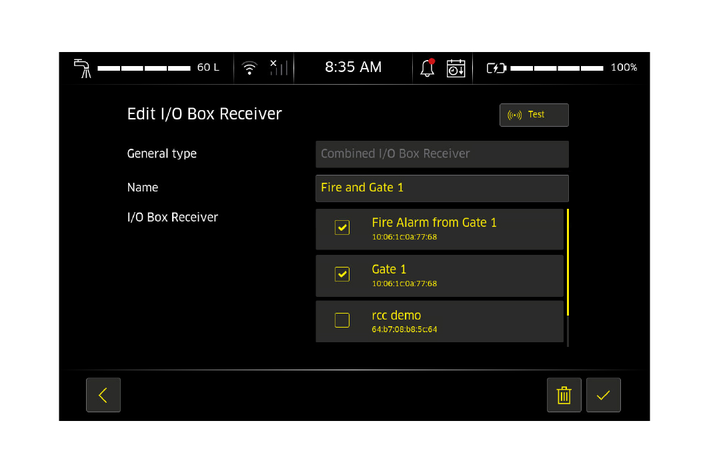
Exemple de récepteur combiné
Dans l'exemple illustré, le récepteur combiné reçoit les commandes envoyées à la "porte 1" et l'entrée "Alarme incendie de la porte 1".
L'utilisation de l'option Veiller à l'alarme incendie Une fois en entrant dans la zone permet d'éviter que le robot de nettoyage ne s'arrête sous la porte en cas d'alarme incendie.
Le robot de nettoyage ouvre la porte même s'il est arrêté en entrant dans la zone. Si cela n'est pas souhaité, il faut utiliser des zones séparées pour la commande de la porte et l'alarme incendie.
Passer à l'édition de cartes. Voir manuel d’utilisation du robot de nettoyage KIRA B 50.
Appuyer sur le symbole Réglages sur l'écran tactile.
Créer une zone d'interaction.
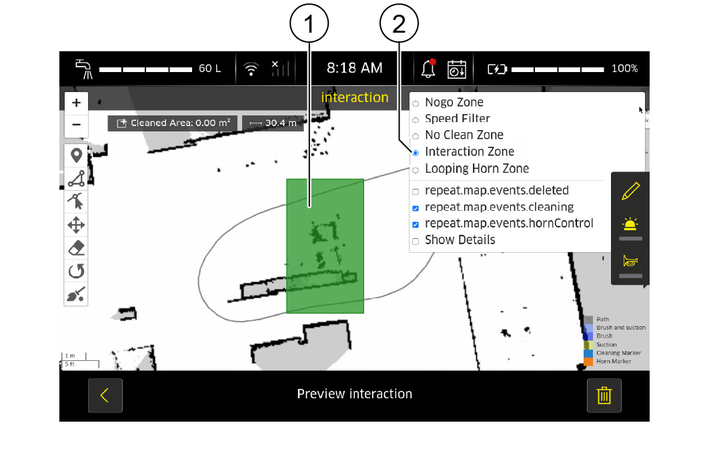
Ouvrir la sélection de zones. La zone verte définit la zone dans laquelle la commande de la porte se déclenche.
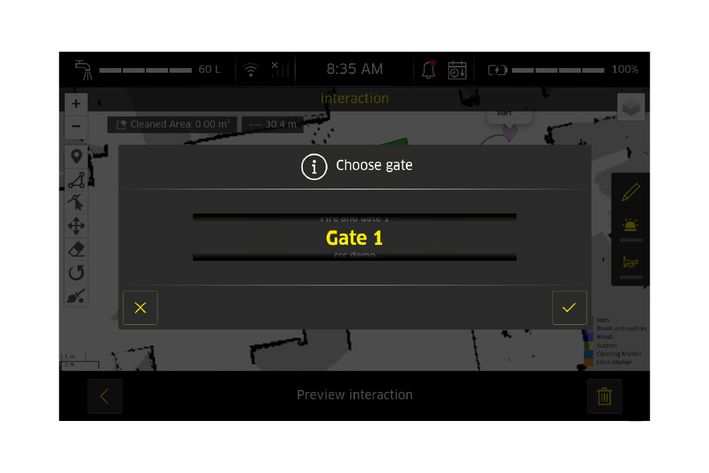
Sélectionner une porte. Il n'y a pas d'attribution par défaut pour une zone, c'est-à-dire, si aucune porte n'est sélectionnée, la commande de porte ne répond pas dans la zone.
Sélectionner « Zone d'interaction ».
En entrant dans la zone verte, le robot de nettoyage ouvre la porte qui lui a été attribuée.
Créer des zones séparées pour l'alarme incendie.
Les zones d'interaction ne doivent pas se chevaucher.
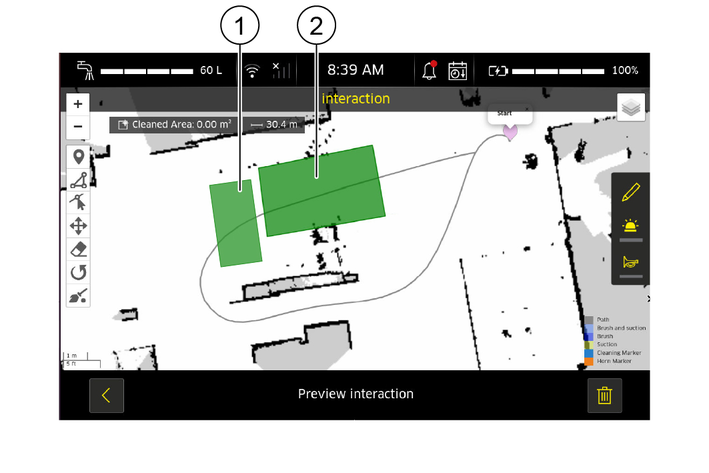
Ouvrir la sélection de zones. Les zones vertes définissent les zones dans lesquelles la commande de la porte se déclenche ou les alarmes incendie se déclenchent.
Sélectionner la porte pour l'alarme incendie.
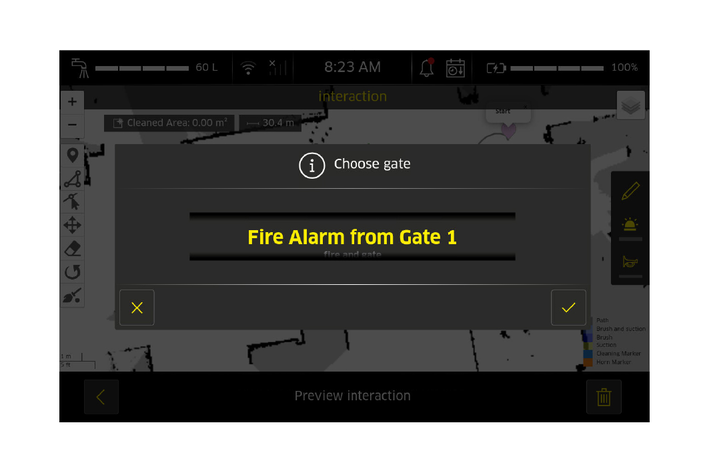
Pour
Mettre en place des zones d'interaction combinées avec l'alarme incendie.
Le robot de nettoyage ouvre la porte même si le robot de nettoyage est arrêté en entrant dans la zone. Utiliser des zones séparées pour la commande de la porte et l'alarme incendie, comme décrit à l'étape 13, si cela n'est pas souhaité.
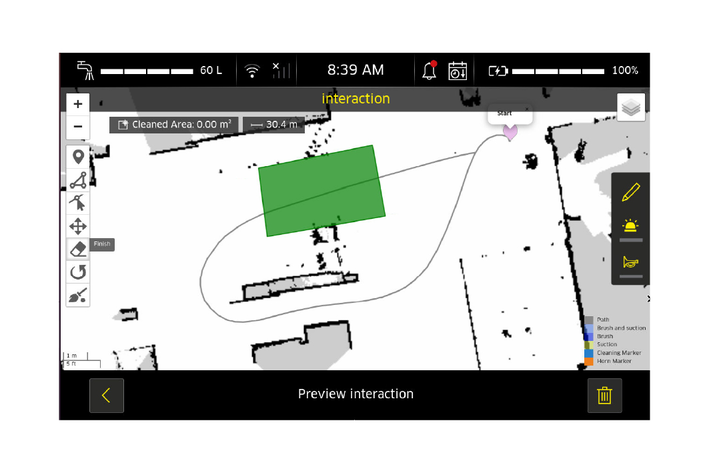
Ouvrir la sélection de zones. La zone verte définit la zone dans laquelle la commande de la porte se déclenche ou les alarmes incendie se déclenchent.
Faites des zones suffisamment grandes pour que la porte soit déjà ouverte lorsque le robot de nettoyage l'atteint, afin que le robot de nettoyage puisse se déplacer sans problème.
Sélectionner la porte pour l'alarme incendie.
Pour
0-0-0-A4-GS-AW19869